Bạn đã bao giờ nhìn ảnh chụp Minecraft của người khác mà thầm ghen tị chưa? Ánh nắng xuyên qua tán lá, mặt nước phản chiếu lung linh như gương, từng khối block sắc nét đến mức tưởng như chạm vào được. Trong khi đó thế giới Minecraft của bạn vẫn cứ “vuông vức” và hơi thô. Đừng lo, bí mật nằm ở shader và texture pack – hai thứ mà mình sắp hướng dẫn bạn cài đặt ngay trong bài viết này. Chỉ vài bước đơn giản thôi là trò chơi quen thuộc của bạn sẽ lột xác hoàn toàn.
Minecraft tại AZLMH – tựa game sáng tạo không giới hạn
Trước khi đi vào phần kỹ thuật, mình muốn giới thiệu nhanh để bạn hiểu vì sao Minecraft lại được yêu thích đến vậy. Đây là tựa game sandbox cho phép bạn xây dựng, khám phá và sinh tồn trong một thế giới mở được tạo nên từ vô số khối vuông. Tại AZLMH, bạn có thể tải về phiên bản Minecraft đầy đủ một cách nhanh chóng, an toàn và hoàn toàn miễn phí để bắt đầu hành trình sáng tạo của riêng mình.
Điều khiến Minecraft đặc biệt là khả năng tùy biến gần như vô tận. Bạn không chỉ chơi theo cách nhà phát triển thiết kế, mà còn có thể “độ” lại đồ họa, thêm hiệu ứng ánh sáng, thay đổi giao diện khối – tất cả nhờ vào cộng đồng modder khổng lồ. Và đó chính là lúc shader cùng texture pack phát huy sức mạnh tuyệt vời của chúng.
Shader và texture pack là gì?
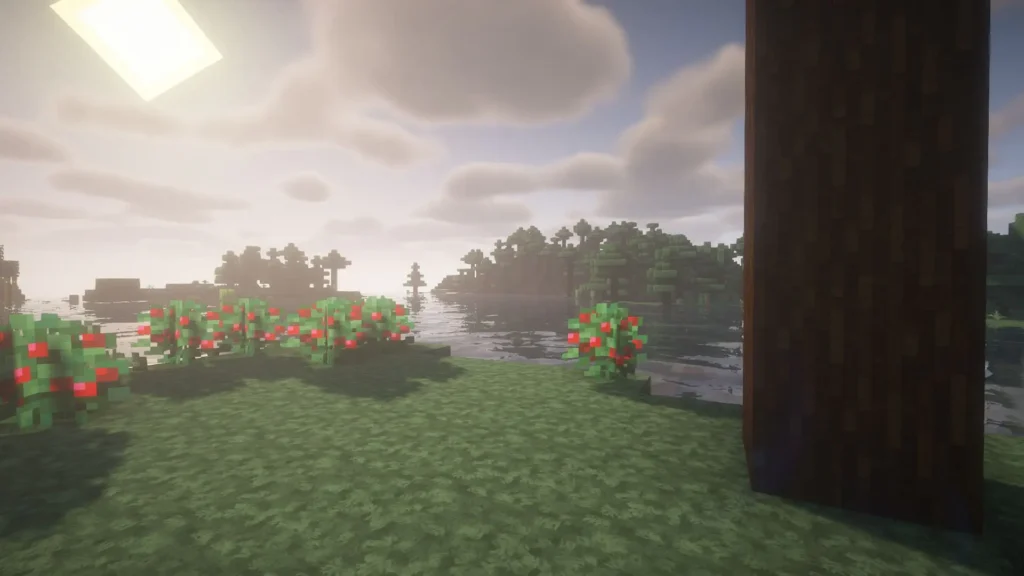
Nói một cách dễ hiểu, shader (hay shader pack) là gói hiệu ứng đồ họa giúp xử lý ánh sáng, bóng đổ, phản chiếu nước và bầu trời trở nên chân thực hơn rất nhiều. Khi cài shader, Minecraft của bạn sẽ có chiều sâu, có không khí, có cảm giác sống động như một thế giới thật chứ không còn phẳng lì như mặc định.
Còn texture pack (gói kết cấu) lại tập trung vào bề mặt của từng khối, vật phẩm và sinh vật. Nó thay đổi độ phân giải, màu sắc và chi tiết của hình ảnh, giúp game trông sắc nét, mượt mà hoặc mang một phong cách nghệ thuật riêng tùy theo gói bạn chọn. Kết hợp cả hai lại, bạn sẽ có một Minecraft đẹp đến mức khó tin.
Chuẩn bị gì trước khi cài đặt?
Trước khi bắt tay vào cài, mình khuyên bạn nên chuẩn bị sẵn vài thứ để quá trình diễn ra suôn sẻ, tránh tình trạng game giật lag hoặc lỗi không vào được. Đây là những thứ cơ bản bạn cần lưu tâm:
- Cài đặt sẵn OptiFine – công cụ gần như bắt buộc để chạy shader và tối ưu hiệu năng đồ họa.
- Kiểm tra cấu hình máy: card đồ họa và RAM đủ mạnh vì shader khá “ngốn” tài nguyên.
- Tải sẵn file shader pack và resource pack từ nguồn uy tín, định dạng thường là .zip.
- Đảm bảo phiên bản Minecraft tương thích với gói shader hoặc texture pack bạn định dùng.
Cách cài shader cho Minecraft
Đây là phần mà nhiều bạn mong chờ nhất. Cài shader nghe có vẻ phức tạp nhưng thực ra chỉ mất vài phút nếu bạn làm theo đúng trình tự. Mình sẽ chia thành các bước rõ ràng để bạn không bị bối rối ở khâu nào cả:
- Bước 1: Tải và cài đặt OptiFine phù hợp với phiên bản Minecraft bạn đang chơi.
- Bước 2: Mở Minecraft Launcher, chọn profile OptiFine rồi vào game một lần để hệ thống tạo thư mục.
- Bước 3: Tải gói shader bạn thích (như BSL, SEUS hay Sildur’s) về máy dưới dạng file .zip.
- Bước 4: Vào game, chọn Options → Video Settings → Shaders, sau đó bấm Shaders Folder.
- Bước 5: Copy file .zip vừa tải vào thư mục vừa mở, quay lại game và chọn shader để kích hoạt.
Ngay sau khi chọn, bạn sẽ thấy thế giới của mình thay đổi tức thì: ánh sáng dịu hơn, bóng đổ rõ ràng, mặt nước lấp lánh. Nếu game bị lag, bạn hãy thử hạ chất lượng shader xuống mức thấp hơn hoặc chọn gói nhẹ phù hợp với máy.
Cách cài texture pack (resource pack)
So với shader thì cài texture pack đơn giản hơn nhiều và hầu như không đòi hỏi cấu hình mạnh. Bạn chỉ cần làm theo các bước dưới đây là có ngay một bộ mặt mới cho toàn bộ khối và vật phẩm trong game:
- Bước 1: Tải gói texture pack yêu thích về máy, giữ nguyên định dạng file .zip.
- Bước 2: Mở Minecraft, vào Options → Resource Packs.
- Bước 3: Bấm Open Pack Folder để mở thư mục chứa các gói.
- Bước 4: Kéo file .zip vào thư mục đó rồi quay lại game.
- Bước 5: Chọn gói texture vừa thêm, nhấn mũi tên để kích hoạt và bấm Done.
Vậy là xong! Texture pack sẽ áp dụng ngay lập tức mà không cần khởi động lại game. Bạn có thể tải Minecraft cùng nhiều phiên bản và bản mod hấp dẫn khác tại trang Minecraft của AZLMH để trải nghiệm trọn vẹn nhất nhé.
Những lưu ý để Minecraft đẹp và mượt nhất
Để có trải nghiệm hình ảnh tốt nhất mà vẫn giữ được sự mượt mà, mình muốn chia sẻ thêm vài kinh nghiệm nhỏ. Những lưu ý này đặc biệt hữu ích nếu máy của bạn không quá mạnh nhưng vẫn muốn game trông lung linh:
- Kết hợp shader nhẹ với texture pack độ phân giải vừa phải để cân bằng đẹp và mượt.
- Cấp thêm RAM cho Minecraft trong launcher nếu thường xuyên bị giật.
- Luôn tải file từ nguồn đáng tin để tránh virus hoặc file lỗi.
- Thử nghiệm nhiều gói khác nhau để tìm phong cách hợp gu nhất với bạn.
Lời kết
Chỉ với vài thao tác cài shader và texture pack, bạn đã có thể biến một thế giới Minecraft bình thường thành tác phẩm nghệ thuật sống động của riêng mình. Mình tin rằng sau khi đọc xong bài viết này, bạn hoàn toàn tự tin tự tay “trang điểm” cho game mà không cần ai hỗ trợ. Hãy bắt đầu ngay hôm nay và đừng quên tải bản Minecraft chuẩn để cài mod thật ổn định bạn nhé!