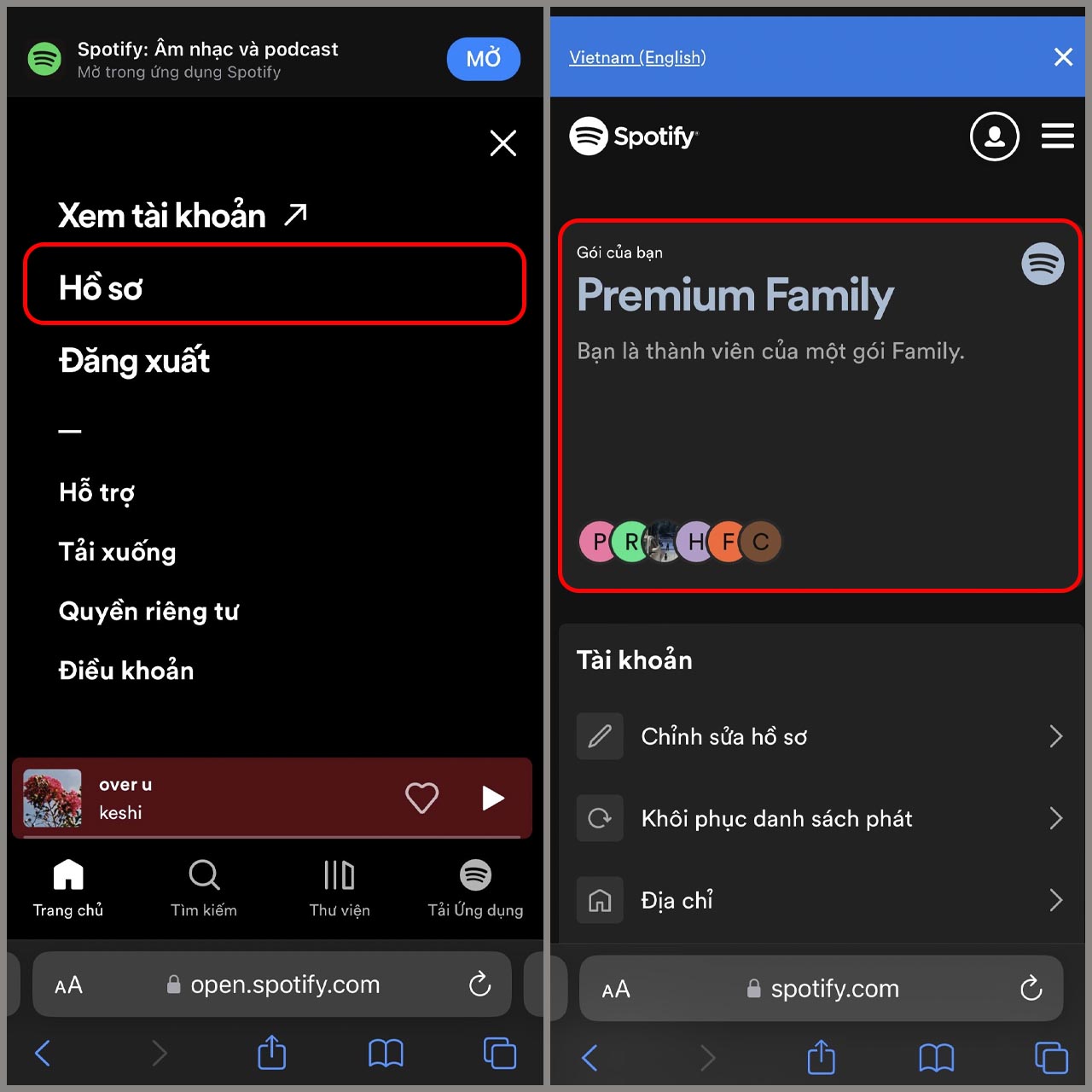
Có những ngày mình tự hỏi rằng tại sao tháng nào tài khoản cũng bị trừ một khoản nho nhỏ cho Spotify Premium dù dạo gần đây mình chẳng còn nghe nhạc nhiều như trước nữa, và mình tin rằng bạn cũng từng rơi vào đúng cái cảm giác phân vân ấy ít nhất một lần trong đời. Chính vì thế, hôm nay mình muốn ngồi xuống chia sẻ thật chậm rãi và cặn kẽ với bạn về cách hủy gói Spotify Premium đúng cách, để bạn không còn loay hoay tìm mãi mà vẫn chẳng thấy nút hủy nằm ở đâu giữa một rừng cài đặt chằng chịt.
Vì sao bạn nên biết cách hủy gói Spotify Premium
Mình nghĩ rằng việc nắm rõ cách hủy một gói trả phí không hề thừa thãi chút nào, bởi cuộc sống vốn dĩ thay đổi liên tục và sở thích nghe nhạc của bạn hôm nay có thể khác hẳn so với vài tháng trước đó. Khi bạn hiểu rõ quy trình hủy, bạn sẽ luôn giữ thế chủ động hoàn toàn với chiếc ví của mình, không phải bị động chờ đợi hay lo lắng mỗi khi đến kỳ thanh toán tự động hằng tháng cứ âm thầm diễn ra.
Khi nào bạn nên cân nhắc hủy gói Premium
Theo trải nghiệm của riêng mình, bạn nên nghĩ tới chuyện hủy gói khi cảm thấy tần suất nghe nhạc đã giảm đi đáng kể, hoặc khi bạn muốn chuyển sang một nền tảng khác để thử nghiệm điều mới mẻ hơn cho đôi tai vốn ưa khám phá của mình. Ngoài ra, nếu bạn chỉ đăng ký Premium để tận hưởng tháng dùng thử miễn phí, thì việc nắm chắc thời điểm hủy trước khi bị tính phí sẽ giúp bạn tránh được khoản chi không đáng có một cách nhẹ nhàng.
Hủy gói khác gì so với xóa tài khoản
Đây là điểm mà rất nhiều bạn hay nhầm lẫn nên mình muốn nói rõ ngay từ đầu để bạn yên tâm hoàn toàn, bởi hủy gói Premium chỉ đơn giản là dừng việc trả phí định kỳ và đưa tài khoản của bạn trở về phiên bản miễn phí mà thôi. Tài khoản của bạn vẫn tồn tại nguyên vẹn, các danh sách phát yêu thích vẫn được giữ lại đầy đủ, và bạn vẫn có thể tiếp tục nghe nhạc bình thường, chỉ là sẽ kèm theo quảng cáo cùng một vài giới hạn nhỏ mà thôi.
Hướng dẫn hủy gói Spotify Premium trên web
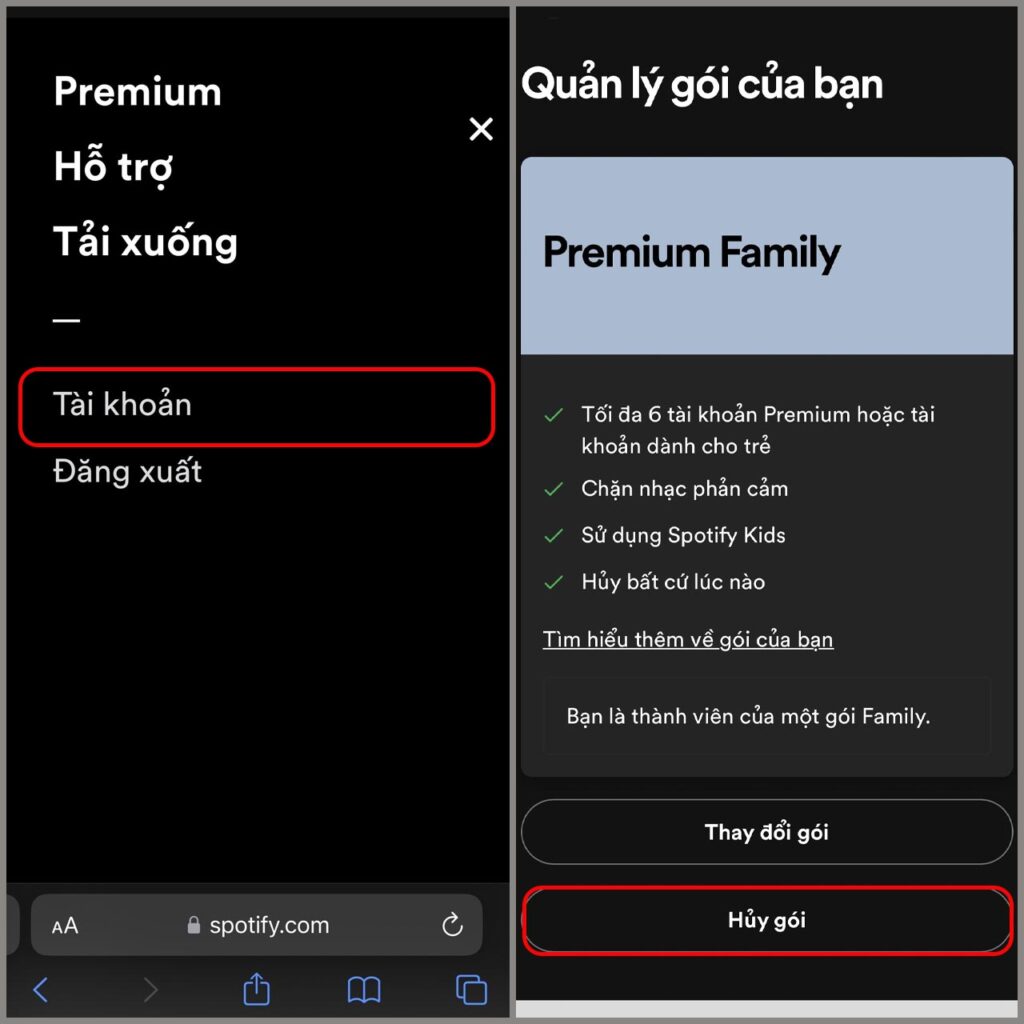
Mình đặc biệt khuyên bạn nên thực hiện việc hủy gói thông qua trình duyệt web trên máy tính hoặc điện thoại, bởi đây là cách trực tiếp và ít rắc rối nhất nếu bạn đã đăng ký Premium ngay trên trang chủ chính thức của Spotify. Cách làm này giúp bạn tránh được những trường hợp khó hủy phát sinh khi đăng ký thông qua bên thứ ba, và toàn bộ thao tác đều diễn ra gọn gàng trong vài phút ngắn ngủi.
Các bước thực hiện cụ thể
Đầu tiên bạn hãy mở trình duyệt và truy cập vào trang tài khoản, sau đó đăng nhập bằng đúng thông tin mà bạn đã dùng để đăng ký gói Premium trước đó. Tiếp theo bạn tìm tới mục quản lý gói dịch vụ, chọn vào phần thay đổi hoặc hủy gói, rồi làm theo các hướng dẫn hiển thị trên màn hình một cách thật bình tĩnh. Đừng quên đọc kỹ thông báo cuối cùng để biết chính xác ngày gói của bạn sẽ ngừng hiệu lực, vì bạn vẫn được dùng Premium tới hết chu kỳ đã thanh toán.
Cách hủy gói Premium đăng ký qua App Store và CH Play
Nếu bạn lỡ đăng ký gói Premium thông qua App Store của Apple hoặc CH Play của Google, thì mình phải nói thật rằng bạn sẽ không thể hủy trực tiếp ngay bên trong ứng dụng Spotify được đâu, mà phải xử lý ngay trong phần cài đặt của kho ứng dụng tương ứng. Đây là điều khá nhiều bạn bỏ sót, dẫn tới việc bấm mãi trong app mà vẫn thấy mình đang bị tính phí đều đặn mỗi tháng.
Thao tác trên thiết bị iPhone và Android
Với iPhone, bạn vào phần cài đặt của máy, chạm vào tên tài khoản Apple ID, chọn mục gói đăng ký rồi tìm Spotify để bấm hủy một cách dứt khoát. Còn với điện thoại Android, bạn mở CH Play, vào mục các gói thuê bao trong tài khoản Google của mình, tìm Spotify trong danh sách rồi chọn hủy đăng ký. Cả hai cách đều khá tương đồng và bạn chỉ cần làm theo từng bước một, đừng vội vàng kẻo bỏ lỡ nút xác nhận quan trọng ở cuối.
Những lưu ý quan trọng bạn không nên bỏ qua
Trước khi nhấn nút hủy, mình muốn nhắc bạn một vài điều nho nhỏ nhưng lại vô cùng quan trọng để bạn không phải tiếc nuối về sau này. Hãy luôn nhớ rằng việc hủy gói sẽ không hoàn lại tiền cho khoảng thời gian còn lại trong tháng, nhưng bạn vẫn được hưởng trọn vẹn quyền lợi Premium cho tới đúng ngày kết thúc chu kỳ thanh toán hiện tại của mình.
Kiểm tra lại trạng thái sau khi hủy
Sau khi đã hoàn tất các bước hủy, mình luôn khuyên bạn nên quay lại trang tài khoản để kiểm tra kỹ một lần nữa, đảm bảo rằng trạng thái gói đã chuyển sang miễn phí hoặc hiển thị ngày hết hạn rõ ràng. Việc này nghe có vẻ thừa nhưng thực ra lại giúp bạn tránh được những hiểu lầm tai hại, bởi đôi khi thao tác chưa được lưu thành công mà bạn lại tưởng mọi thứ đã xong xuôi đâu vào đấy hết rồi.
Tải Spotify để trải nghiệm trọn vẹn hơn
Dù bạn đang muốn hủy gói Premium hay chỉ đơn giản là cần một bản cài đặt mới mẻ để bắt đầu lại hành trình âm nhạc của mình, thì mình tin rằng việc sở hữu một phiên bản ứng dụng chuẩn và an toàn vẫn luôn là điều cần thiết. Bạn có thể ghé thăm AZLMH để tham khảo thêm nhiều thông tin hữu ích, và nếu muốn tải ngay ứng dụng Spotify một cách nhanh chóng thì chỉ cần bấm vào nút bên dưới mà mình đã chuẩn bị sẵn cho bạn.
Một số câu hỏi thường gặp khi hủy gói Spotify Premium
Trong quá trình chia sẻ với bạn bè và những người quen quanh mình về chủ đề này, mình nhận ra có khá nhiều thắc mắc lặp đi lặp lại mà gần như ai cũng từng băn khoăn một lần. Vậy nên mình tổng hợp lại đây vài câu hỏi phổ biến nhất kèm theo lời giải đáp thật chân thành, để bạn có cái nhìn rõ ràng và trọn vẹn hơn về toàn bộ quy trình hủy gói này.
Hủy gói rồi có nghe nhạc được nữa không
Câu trả lời là bạn vẫn nghe nhạc bình thường nhé, chỉ là tài khoản của bạn sẽ trở về phiên bản miễn phí với một vài giới hạn như có quảng cáo xen kẽ và không tải nhạc nghe ngoại tuyến được như trước. Toàn bộ danh sách phát, bài hát đã lưu và lịch sử nghe của bạn vẫn được giữ nguyên vẹn, nên bạn hoàn toàn có thể yên tâm mà không sợ mất đi những gì mình đã dày công sắp xếp bấy lâu nay.
Có thể đăng ký lại Premium sau khi hủy không
Hoàn toàn được bạn nhé, và đây cũng chính là điều khiến mình thấy Spotify thực sự thân thiện với người dùng phổ thông như chúng ta. Bất cứ lúc nào bạn cảm thấy nhớ những tính năng cao cấp của gói Premium, bạn chỉ cần vào lại trang tài khoản và đăng ký mới một cách dễ dàng, mọi dữ liệu cũ vẫn nằm yên đó chờ bạn quay về với thế giới âm nhạc không quảng cáo đầy mê hoặc.
Kết luận
Vậy là mình đã cùng bạn đi qua trọn vẹn từng ngóc ngách của việc hủy gói Spotify Premium một cách đúng đắn và an toàn nhất, từ thao tác trên web cho tới cách xử lý khi đăng ký qua App Store hay CH Play. Mình hy vọng rằng sau bài viết này, bạn sẽ tự tin hoàn toàn để chủ động quản lý gói dịch vụ của mình mà không còn chút lo lắng nào, và dù bạn quyết định ở lại hay tạm chia tay Premium thì âm nhạc vẫn luôn là người bạn đồng hành tuyệt vời trên mọi nẻo đường của bạn.