Có bao giờ bạn đang thư giãn với một danh sách phát yêu thích, rồi đột nhiên Spotify im bặt, bài hát đứng yên một chỗ và không chịu phát tiếp không? Mình tin chắc cảm giác đó cực kỳ khó chịu, nhất là khi bạn đang cần âm nhạc để tập trung làm việc hoặc thư giãn sau một ngày dài. Đừng vội xóa ứng dụng hay nghĩ rằng điện thoại của bạn bị hỏng, bởi vì phần lớn các lỗi này đều có nguyên nhân rõ ràng và hoàn toàn có thể tự xử lý được tại nhà chỉ trong vài phút mà thôi.
Vì sao Spotify bỗng dưng không phát được nhạc?
Trước khi bắt tay vào sửa, mình và bạn cần hiểu rõ gốc rễ vấn đề nằm ở đâu, bởi vì biết được nguyên nhân thì việc khắc phục sẽ nhanh và chính xác hơn rất nhiều. Spotify là một ứng dụng phát nhạc trực tuyến, nghĩa là nó phụ thuộc rất nhiều vào kết nối mạng, vào bộ nhớ đệm cũng như vào phiên bản phần mềm mà bạn đang sử dụng trên thiết bị của mình.
Lỗi kết nối mạng không ổn định
Đây là thủ phạm phổ biến nhất mà mình thường gặp. Khi Wi-Fi yếu hoặc mạng di động chập chờn, Spotify sẽ không tải được dữ liệu bài hát về máy, dẫn đến tình trạng quay vòng mãi mà nhạc chẳng phát. Bạn hãy thử mở một trang web khác hoặc xem một video ngắn để kiểm tra xem mạng nhà mình có đang hoạt động bình thường hay không nhé.
Bộ nhớ đệm bị đầy hoặc lỗi
Trong quá trình sử dụng lâu dài, Spotify tích lũy rất nhiều dữ liệu tạm gọi là bộ nhớ đệm, và đôi khi chính đống dữ liệu này lại bị lỗi hoặc xung đột, khiến ứng dụng hoạt động ì ạch và không phát nhạc được. Đây là tình huống mà nhiều bạn ít để ý tới, nhưng lại là nguyên nhân khá thường xuyên gây ra các trục trặc khó hiểu.
Những cách khắc phục Spotify không phát nhạc đơn giản nhất
Bây giờ thì mình sẽ cùng bạn đi qua từng giải pháp một cách tuần tự, từ dễ đến khó, để bạn không phải mò mẫm hay làm rối lên. Mình khuyên bạn nên thử lần lượt từng cách, bởi vì rất có thể chỉ cần bước đầu tiên là nhạc đã phát trở lại bình thường rồi, không cần phải đụng tới những thao tác phức tạp hơn đâu.
Khởi động lại ứng dụng và thiết bị
Nghe có vẻ đơn giản đến mức nhàm chán, nhưng tin mình đi, việc tắt hẳn Spotify rồi mở lại, hoặc khởi động lại điện thoại, giải quyết được phần lớn các lỗi vặt. Khi bạn làm như vậy, ứng dụng sẽ làm mới toàn bộ phiên hoạt động và xóa đi những lỗi tạm thời đang treo trong bộ nhớ, giúp mọi thứ trở về trạng thái mượt mà ban đầu.
Xóa bộ nhớ đệm của Spotify
Bạn hãy vào phần Cài đặt trong ứng dụng, tìm tới mục Bộ nhớ và chọn xóa cache, thao tác này sẽ giải phóng dung lượng và loại bỏ các dữ liệu lỗi đang gây cản trở. Đừng lo lắng vì việc xóa bộ nhớ đệm không làm mất danh sách phát hay tài khoản của bạn đâu, nó chỉ dọn dẹp những tập tin tạm không cần thiết mà thôi.
Cập nhật Spotify lên phiên bản mới nhất
Một phiên bản ứng dụng quá cũ thường chứa nhiều lỗi chưa được vá, và đó cũng là lý do khiến nhạc không phát được trên một số thiết bị. Để tránh tình trạng này, bạn nên tải về và cài đặt phiên bản mới nhất, được tối ưu ổn định hơn rất nhiều. Nếu bạn đang phân vân không biết lấy bản chuẩn ở đâu, hãy ghé ngay trang tải Spotify của AZLMH để nhận về phiên bản đầy đủ và an toàn nhất.
Kiểm tra tài khoản và cài đặt liên quan
Không phải lúc nào lỗi cũng đến từ ứng dụng hay mạng, mà đôi khi nguyên nhân lại nằm ngay trong chính tài khoản hoặc các thiết lập mà bạn vô tình thay đổi mà không hề hay biết. Vì thế, mình và bạn cần dành ra một chút thời gian để rà soát lại những yếu tố này, đảm bảo rằng mọi thứ đang được cấu hình đúng cách trước khi nghĩ tới các giải pháp nặng đô hơn.
Kiểm tra trạng thái đăng nhập
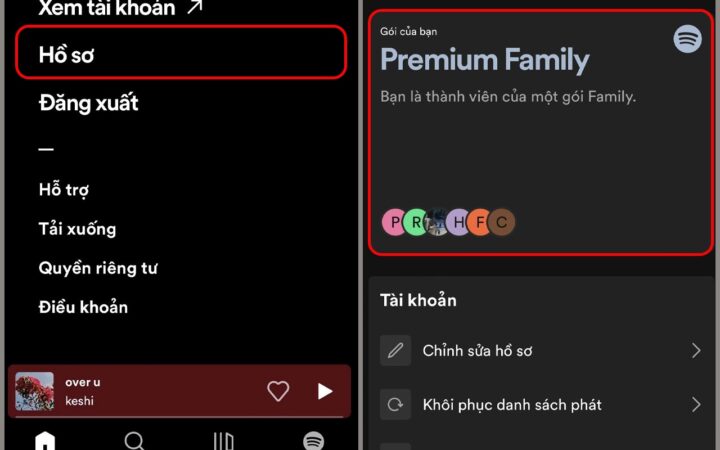
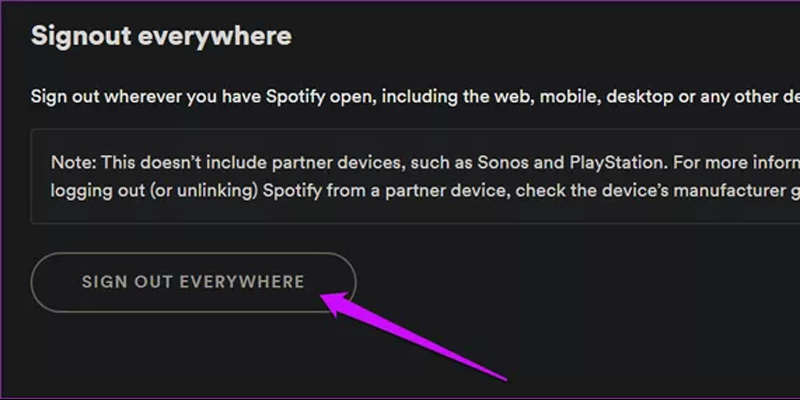
Có những trường hợp tài khoản của bạn bị đăng xuất bất ngờ hoặc đang đăng nhập trên quá nhiều thiết bị cùng lúc, khiến việc phát nhạc bị gián đoạn. Bạn hãy thử đăng xuất hoàn toàn rồi đăng nhập lại, đây là cách đơn giản giúp làm mới phiên kết nối và đảm bảo tài khoản của bạn đang hoạt động trên đúng thiết bị mà bạn muốn nghe nhạc.
Tắt chế độ tiết kiệm dữ liệu và chế độ offline
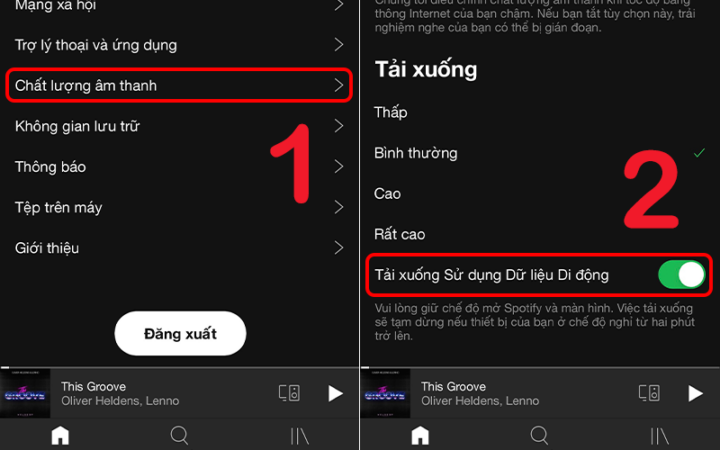
Đôi khi bạn lỡ bật chế độ nghe offline mà quên mất, và thế là Spotify chỉ phát những bài đã tải về, còn các bài khác thì im lìm. Tương tự, chế độ tiết kiệm dữ liệu cũng có thể hạn chế khả năng tải nhạc, nên bạn hãy vào cài đặt và kiểm tra để chắc chắn rằng hai tùy chọn này không phải là thứ đang gây phiền toái cho mình.
Khi nào cần cài đặt lại Spotify hoàn toàn?
Nếu bạn đã thử hết những cách phía trên mà nhạc vẫn cứng đầu không chịu phát, thì đây chính là lúc nên nghĩ tới phương án gỡ cài đặt và cài lại từ đầu. Phương pháp này hơi mất công một chút, nhưng nó gần như giải quyết triệt để mọi lỗi phần mềm còn sót lại, mang đến cho bạn một ứng dụng sạch sẽ và hoạt động trơn tru như vừa mới tải về lần đầu vậy.
Cách gỡ và cài lại đúng chuẩn
Bạn hãy gỡ bỏ hoàn toàn ứng dụng cũ ra khỏi thiết bị, khởi động lại máy một lần nữa cho chắc chắn, sau đó mới tiến hành cài đặt lại bản mới. Quy trình này đảm bảo không còn tập tin lỗi nào còn vương vấn, giúp Spotify khởi chạy với cấu hình hoàn toàn mới mẻ và ổn định hơn nhiều so với trước.
Tải về từ nguồn an toàn và đáng tin cậy
Một điều mình luôn nhắc bạn là hãy cẩn thận với nguồn tải, bởi vì những file lậu hay không rõ nguồn gốc có thể chứa lỗi hoặc thậm chí gây hại cho thiết bị. Để chắc chắn an toàn cùng vô vàn thủ thuật công nghệ hữu ích khác, bạn có thể ghé thăm trang chủ AZLMH, nơi luôn cập nhật những phiên bản ứng dụng chuẩn và mới nhất cho bạn.
Lời kết
Như vậy là mình và bạn đã cùng nhau đi qua tất cả những nguyên nhân và cách khắc phục khi Spotify bị lỗi không phát được nhạc rồi đấy. Bạn thấy không, hầu hết các vấn đề đều đơn giản hơn chúng ta tưởng rất nhiều, chỉ cần kiên nhẫn thử từng bước là âm nhạc sẽ lại vang lên thôi. Mình hy vọng bài viết này thực sự hữu ích, và chúc bạn luôn có những phút giây thư giãn trọn vẹn cùng những giai điệu mà mình yêu thích nhé.