Có lẽ bạn cũng từng giống mình, quen tay cắt ghép video trên điện thoại đến mức nhắm mắt cũng biết nút nào nằm ở đâu, nhưng đến khi cần làm một video dài hơn, nhiều lớp chữ hơn hay đơn giản là muốn nhìn rõ từng khung hình trên màn hình lớn thì chiếc điện thoại bắt đầu trở nên chật chội. Đó cũng là lúc nhiều người tìm đến AZLMH để hỏi xem CapCut trên máy tính có khó dùng không, có cần cài phần mềm giả lập gì không và bắt đầu từ đâu cho đỡ rối. Trong bài này, mình sẽ đi cùng bạn từ lúc tải phần mềm cho đến khi xuất được video đầu tiên, theo đúng trình tự mà một người chưa từng mở CapCut trên máy tính có thể làm theo mà không bị lạc giữa chừng.
Cách dùng CapCut trên máy tính cho người mới bắt đầu
Trước đây, muốn dùng CapCut trên máy tính thì nhiều bạn phải cài thêm phần mềm giả lập Android rồi mới chạy được bản dành cho điện thoại, vừa nặng máy vừa hay giật, thao tác chuột cũng không thuận tay chút nào. Bây giờ thì mọi chuyện đơn giản hơn rất nhiều, vì nhà phát triển đã ra mắt phiên bản dành riêng cho Windows và macOS, bạn chỉ cần tải về, cài đặt và mở lên là có thể dựng video ngay, giao diện được thiết kế lại cho màn hình ngang nên việc kéo thả trên dòng thời gian cũng dễ chịu hơn hẳn. Bên dưới là tám bước mà mình đã sắp xếp theo đúng thứ tự bạn sẽ gặp khi dùng lần đầu, bạn cứ đi lần lượt từng bước một là sẽ không bỏ sót điều gì quan trọng.
Bước 1: Tải CapCut từ trang chủ chính thức
Việc đầu tiên bạn cần làm là mở trình duyệt và truy cập vào trang chủ chính thức của CapCut tại địa chỉ capcut.com, đây là điều mình luôn nhắc đi nhắc lại với người mới, bởi trên mạng có rất nhiều trang tự xưng là nơi tải CapCut bản đầy đủ nhưng thực chất lại gắn kèm phần mềm quảng cáo hoặc mã độc mà bạn không hề hay biết. Khi vào đến trang chủ, bạn sẽ thấy hai lựa chọn khá rõ ràng, một là dùng thử trực tuyến ngay trên trình duyệt, hai là tải xuống bản dành cho máy tính, bạn hãy chọn tải xuống để có trải nghiệm ổn định và đầy đủ tính năng hơn. Trang web thường tự nhận biết bạn đang dùng Windows hay macOS để đưa ra đúng tệp cài đặt, nên bạn không cần phải băn khoăn chọn phiên bản nào cho phù hợp.
Bước 2: Cài đặt phần mềm lên máy tính
Sau khi tệp cài đặt đã tải xong, bạn tìm đến thư mục tải xuống trên máy rồi nhấp đúp vào tệp đó để bắt đầu quá trình cài đặt, lúc này có thể Windows sẽ hỏi bạn có cho phép ứng dụng thay đổi thiết bị hay không và bạn chỉ cần đồng ý là được. Tiếp theo, bạn đánh dấu vào ô đồng ý với điều khoản sử dụng rồi bấm nút Cài đặt ngay, nếu muốn đổi nơi lưu phần mềm sang ổ khác để tiết kiệm dung lượng ổ hệ thống thì bạn có thể chỉnh trong phần tùy chọn trước khi bấm cài. Quá trình này thường chỉ mất vài phút tùy vào tốc độ mạng và cấu hình máy, vì bộ cài sẽ tải thêm một số thành phần cần thiết trong lúc chạy, nên bạn đừng vội tắt cửa sổ khi thanh tiến trình có vẻ đứng lại một chút nhé.
Bước 3: Mở ứng dụng và đăng nhập tài khoản
Khi cài đặt hoàn tất, một nút Bắt đầu ngay sẽ hiện ra và bạn chỉ việc bấm vào để mở CapCut lần đầu tiên, giao diện chào mừng sẽ xuất hiện cùng lời mời đăng nhập ở góc trên màn hình. Mình khuyên bạn nên đăng nhập bằng tài khoản TikTok, Google hoặc Facebook mà bạn đang dùng hằng ngày, bởi khi đã đăng nhập thì các dự án của bạn có thể được lưu trên đám mây, bạn bắt đầu một video trên điện thoại rồi về nhà mở máy tính làm tiếp cũng được, rất tiện cho những ai hay làm việc trên nhiều thiết bị. Ngoài ra, một số tính năng như kho mẫu dựng sẵn, nhạc thịnh hành hay các công cụ trí tuệ nhân tạo cũng đòi hỏi phải có tài khoản thì mới dùng được, nên đăng nhập ngay từ đầu sẽ đỡ phiền hơn về sau.
Bước 4: Tạo dự án mới để bắt đầu chỉnh sửa
Ở màn hình chính của CapCut, bạn sẽ thấy nút Tạo dự án nằm khá nổi bật ở phía trên, chỉ cần bấm vào đó là phần mềm sẽ mở ra một không gian làm việc trống để bạn bắt đầu dựng video của mình. Mỗi dự án giống như một tập hồ sơ riêng, chứa toàn bộ video, hình ảnh, âm thanh và mọi chỉnh sửa bạn đã làm, nên nếu hôm nay bạn làm dở mà phải tắt máy thì lần sau mở lại vẫn thấy dự án nằm nguyên ở màn hình chính. Một mẹo nhỏ mình hay áp dụng là đặt tên dự án ngay từ đầu theo kiểu ngày tháng kèm nội dung video, vì khi số lượng dự án lên đến vài chục cái thì việc tìm lại một video cũ mà chỉ thấy toàn tên mặc định là chuyện khá mệt mỏi.
Bước 5: Đưa video, hình ảnh và âm thanh vào dự án
Một dự án mới thì đương nhiên chưa có gì để chỉnh, vì vậy bước tiếp theo là đưa nguyên liệu vào, bạn bấm nút Nhập ở khu vực thư viện phía trên bên trái rồi chọn những video, hình ảnh hoặc tệp nhạc có sẵn trong máy. Cách nhanh hơn mà mình rất thích là mở thư mục chứa tệp lên rồi kéo thả thẳng vào cửa sổ CapCut, bạn có thể chọn nhiều tệp cùng lúc và thả vào một lần thay vì phải nhập từng cái một. Sau khi nhập xong, các tệp sẽ nằm gọn trong thư viện của dự án, bạn muốn dùng đoạn nào thì kéo đoạn đó xuống dòng thời gian bên dưới, thứ tự sắp xếp trên dòng thời gian chính là thứ tự xuất hiện trong video cuối cùng nên bạn có thể đổi chỗ thoải mái cho đến khi ưng ý.
Bước 6: Làm quen với giao diện chỉnh sửa
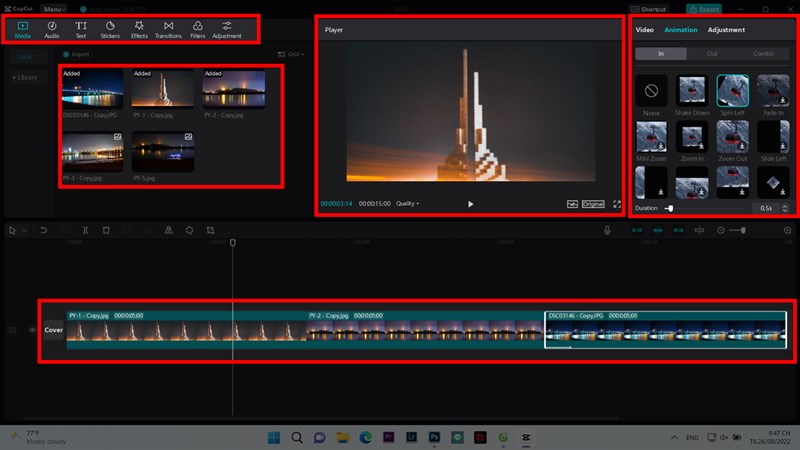
Lần đầu nhìn vào giao diện chỉnh sửa, nhiều bạn sẽ thấy hơi choáng vì có quá nhiều khung, nhưng thực ra nó chỉ chia thành bốn khu vực chính và mỗi khu vực đảm nhận một việc rất rõ ràng. Góc trên bên trái là thanh công cụ và thư viện, nơi chứa tệp bạn đã nhập cùng các mục như âm thanh, chữ, nhãn dán, hiệu ứng, chuyển cảnh và bộ lọc. Ở giữa là khung xem trước để bạn xem video đang trông ra sao sau mỗi lần chỉnh sửa. Bên phải là bảng thông số, hiện ra các tùy chỉnh chi tiết như màu sắc, tốc độ, âm lượng cho đoạn bạn đang chọn. Cuối cùng là dòng thời gian nằm dọc phía dưới, nơi bạn cắt, kéo dài, xếp lớp các đoạn video, chữ và nhạc theo thời gian.
Bước 7: Cắt ghép, thêm nhạc, chữ và hiệu ứng
Đây là phần bạn sẽ dành nhiều thời gian nhất, và cũng là phần mà mình thấy bản máy tính thực sự vượt trội so với điện thoại nhờ có chuột và bàn phím. Để cắt một đoạn video, bạn đặt thanh dọc trên dòng thời gian vào vị trí cần cắt rồi nhấn tổ hợp Ctrl + B, đoạn thừa thì chọn rồi bấm Delete để xóa, còn phím cách dùng để phát hoặc dừng xem thử. Muốn thêm nhạc, bạn vào mục Âm thanh để chọn từ kho có sẵn, muốn chèn chữ thì vào mục Văn bản rồi kéo kiểu chữ mình thích xuống dòng thời gian, sau đó chỉnh phông, màu và kích cỡ ở bảng thông số bên phải. Các mục Hiệu ứng, Chuyển cảnh và Bộ lọc cũng dùng theo cách kéo thả tương tự, bạn cứ thử từng cái để quen tay trước khi làm video thật.
Bước 8: Xuất video về máy với chất lượng phù hợp
Khi đã hài lòng với video của mình, bạn bấm nút Xuất ở góc trên bên phải màn hình, một bảng cài đặt sẽ hiện ra cho phép bạn đặt tên tệp, chọn thư mục lưu và điều chỉnh các thông số chất lượng trước khi xuất. Với video đăng lên mạng xã hội, mình thường chọn độ phân giải 1080p và tốc độ khung hình 30 hoặc 60 hình mỗi giây, vừa đủ sắc nét vừa không làm tệp quá nặng, còn nếu bạn quay bằng máy có độ phân giải cao hơn và cần giữ chất lượng gốc thì có thể chọn 2K hoặc 4K. Sau khi bấm xuất, bạn chờ thanh tiến trình chạy hết là video sẽ được lưu vào thư mục đã chọn, lúc này bạn có thể mở ra xem lại một lượt trước khi đăng để chắc chắn không còn lỗi nhỏ nào sót lại.
Một vài lưu ý để dùng CapCut trên máy tính trơn tru hơn
Sau một thời gian dùng CapCut trên máy tính và cũng nhận được khá nhiều câu hỏi từ bạn đọc, mình nhận ra phần lớn những trục trặc mà người mới gặp phải đều không nằm ở thao tác chỉnh sửa, mà nằm ở những chi tiết nhỏ xung quanh như cấu hình máy, cách lưu trữ hay việc chọn nhạc. Nếu bạn để ý những điều dưới đây ngay từ đầu thì quá trình học sẽ nhẹ nhàng hơn rất nhiều, và bạn cũng tránh được cảnh làm xong video mất cả buổi rồi mới phát hiện ra không đăng được hoặc bị mất dự án.
- Kiểm tra cấu hình máy trước khi làm video dài: CapCut chạy khá nhẹ với video ngắn, nhưng khi dự án có nhiều lớp hiệu ứng hoặc video độ phân giải cao thì máy có ít bộ nhớ sẽ dễ giật, lúc đó bạn nên đóng bớt các ứng dụng khác đang chạy.
- Luôn cập nhật phiên bản mới nhất: mỗi bản cập nhật thường sửa lỗi và bổ sung thêm hiệu ứng, mẫu dựng, nên bạn đừng bỏ qua thông báo cập nhật khi mở phần mềm.
- Để ý những mục có nhãn trả phí: một số hiệu ứng, phông chữ và công cụ nâng cao chỉ dùng được khi đăng ký gói trả phí, nếu lỡ dùng vào video thì có thể bị yêu cầu gỡ ra trước khi xuất.
- Cẩn thận với bản quyền âm nhạc: nhạc trong kho của CapCut dùng thoải mái khi đăng TikTok, nhưng đăng lên YouTube hoặc Facebook thì bạn nên ưu tiên nhạc miễn phí bản quyền để tránh bị tắt tiếng hay gỡ video.
- Đăng nhập để đồng bộ dự án: nhờ vậy bạn có thể làm tiếp video trên thiết bị khác và hạn chế rủi ro mất dữ liệu khi máy gặp sự cố.
Vậy là mình đã cùng bạn đi hết một vòng từ lúc tải CapCut về máy tính, cài đặt, tạo dự án cho đến khi xuất được video hoàn chỉnh, những bước này nghe thì nhiều nhưng thực tế chỉ cần làm qua một hai lần là bạn sẽ thuộc lòng và thao tác nhanh hơn rất nhiều. Nếu bạn muốn tìm hiểu thêm về các tính năng chuyên sâu, phiên bản mới hay những mẹo chỉnh sửa video khác, bạn có thể xem thêm bài viết tổng hợp về CapCut trên AZLMH. Còn bây giờ, bạn cứ mở máy lên và thử dựng ngay một video ngắn từ những đoạn clip có sẵn trong máy, gặp chỗ nào vướng thì để lại bình luận bên dưới, mình sẽ cùng bạn gỡ rối.