Có bao giờ bạn xem một video trên TikTok hay Reels, thấy chữ trôi nhẹ nhàng, hình ảnh phóng to thu nhỏ uyển chuyển rồi tự hỏi “làm sao họ làm được mượt thế nhỉ?” không? Mình cũng từng như vậy, loay hoay mãi mới nhận ra bí quyết nằm ở một tính năng nhỏ mà cực kỳ lợi hại: keyframe. Trong bài viết này, mình sẽ cùng bạn đi từ con số không cho đến lúc tự tay tạo ra những chuyển động mượt mà ngay trên điện thoại, không cần phần mềm máy tính phức tạp gì cả.
Keyframe là gì và vì sao nó quan trọng?
Nói một cách dễ hiểu nhất, keyframe (khung hình chính) là những “điểm mốc” mà bạn đặt trên dòng thời gian để báo cho ứng dụng biết: tại giây này hình ảnh phải ở trạng thái A, đến giây kia nó phải chuyển sang trạng thái B. Phần còn lại, tức là quãng đường chuyển từ A sang B, ứng dụng sẽ tự động tính toán và lấp đầy giúp bạn một cách trơn tru. Chính nhờ cơ chế này mà chuyển động trông liền mạch chứ không bị giật cục như khi cắt ghép thủ công thông thường.

Tại sao nên tạo chuyển động bằng keyframe?
Bạn hoàn toàn có thể chèn hiệu ứng có sẵn vào video, nhưng những hiệu ứng đó thường rập khuôn và dễ bị trùng với hàng nghìn người khác. Keyframe lại khác hẳn, nó trao cho bạn quyền tự do điều khiển mọi chuyển động theo đúng ý mình muốn, từ tốc độ cho đến hướng đi và độ mạnh nhẹ. Dưới đây là vài lý do khiến mình tin rằng bạn nên học cách dùng nó càng sớm càng tốt:
- Tạo dấu ấn riêng: video của bạn sẽ có cá tính, không lẫn vào đám đông.
- Kiểm soát hoàn toàn: bạn quyết định mọi thứ chuyển động lúc nào, nhanh hay chậm.
- Nâng tầm chuyên nghiệp: chỉ vài keyframe đặt đúng chỗ là video đã trông như được dựng bởi dân chuyên.
- Tiết kiệm chi phí: không cần thuê người dựng, bạn tự làm được hết bằng điện thoại.
Chuẩn bị gì trước khi bắt đầu?
Trước khi đi vào thao tác cụ thể, mình muốn bạn chuẩn bị sẵn vài thứ để quá trình diễn ra suôn sẻ. Đầu tiên là một chiếc điện thoại còn đủ dung lượng trống, vì khi xử lý video chuyển động thì ứng dụng cần khá nhiều bộ nhớ tạm. Tiếp theo là đoạn video hoặc tấm ảnh mà bạn muốn làm chuyển động, nên chọn chất lượng cao một chút để khi phóng to không bị vỡ hình. Và cuối cùng, quan trọng nhất, là ứng dụng chỉnh sửa hỗ trợ keyframe đã được cài đặt sẵn trên máy của bạn.
Nếu bạn chưa có công cụ phù hợp trong tay, mình khuyên bạn nên trang bị ngay một ứng dụng mạnh mẽ mà lại miễn phí. Bạn có thể ghé qua trang tải ứng dụng CapCut tại AZLMH để cài đặt và bắt đầu thực hành cùng mình ngay trong hôm nay.
Cách dùng keyframe tạo chuyển động mượt từng bước
Đây chính là phần mà mình tin bạn đang mong chờ nhất. Mình sẽ chia nhỏ quy trình thành từng bước rõ ràng, bạn chỉ cần làm theo đúng thứ tự là sẽ ra thành phẩm ưng ý. Đừng vội, hãy thực hành từ tốn để cảm nhận được cách mỗi keyframe ảnh hưởng đến chuyển động ra sao nhé.
Bước 1: Đưa video hoặc ảnh vào dòng thời gian
Sau khi mở dự án mới, bạn hãy chọn đoạn clip hoặc tấm ảnh cần làm chuyển động rồi thêm nó vào dòng thời gian. Hãy chạm vào clip đó để chọn, khi đó bạn sẽ thấy nó được viền lại bằng một khung trắng, đồng thời các tùy chọn chỉnh sửa hiện ra ở phía dưới màn hình. Đây là bước nền tảng nên bạn cứ thong thả làm cho chắc chắn trước khi đi tiếp.
Bước 2: Đặt keyframe đầu tiên
Bạn kéo thanh trỏ thời gian đến vị trí mà bạn muốn chuyển động bắt đầu, thường là ngay giây đầu của clip. Sau đó tìm biểu tượng hình viên kim cương nhỏ (thường nằm ở góc và được gọi là nút thêm keyframe) rồi chạm vào. Một dấu chấm sẽ xuất hiện trên clip, báo hiệu rằng bạn vừa khóa lại trạng thái hiện tại làm điểm xuất phát cho chuyển động sắp tới.
Bước 3: Di chuyển trỏ thời gian và thay đổi trạng thái
Tiếp theo, bạn kéo thanh trỏ tới vị trí kết thúc mong muốn, ví dụ cách điểm đầu khoảng một đến hai giây. Tại đây, bạn dùng hai ngón tay phóng to hình ảnh, xoay nhẹ hoặc kéo nó sang một bên tùy theo ý tưởng của bạn. Ngay khoảnh khắc bạn thay đổi, ứng dụng sẽ tự tạo thêm một keyframe thứ hai để ghi nhớ trạng thái mới này, và chuyển động giữa hai điểm sẽ được lấp đầy tự động.
Bước 4: Tinh chỉnh tốc độ và độ mượt
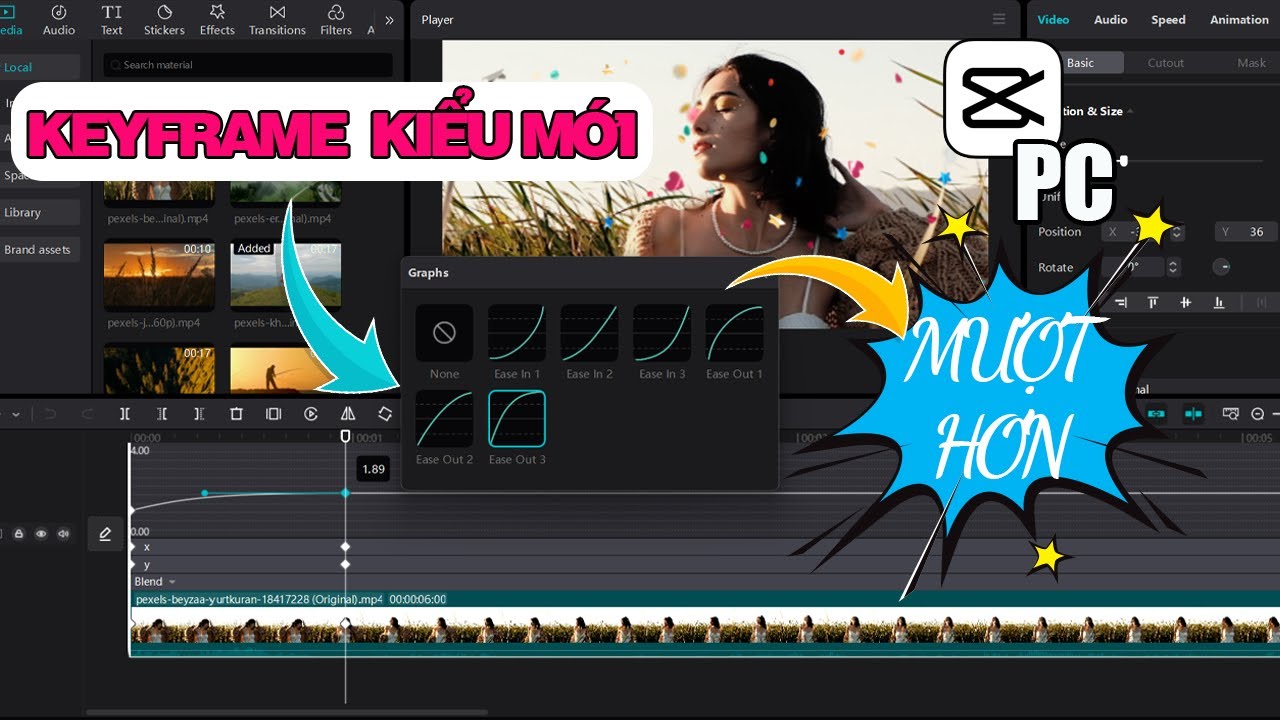
Để chuyển động không bị “khựng” ở đầu hoặc cuối, bạn nên điều chỉnh đường cong tốc độ cho keyframe, chọn kiểu chuyển động chậm dần hoặc nhanh dần thay vì đều đặn máy móc. Một mẹo nhỏ của mình là kéo hai keyframe xa nhau ra một chút nếu thấy chuyển động đang quá nhanh, hoặc xích lại gần nếu muốn nó dứt khoát hơn, cứ thử đi thử lại đến khi bạn thấy ưng mắt là được.
Vài mẹo nhỏ giúp chuyển động mượt hơn nữa
Sau một thời gian mày mò, mình rút ra được vài kinh nghiệm khiến chuyển động trông tự nhiên và chuyên nghiệp hơn hẳn. Những điều này nghe thì đơn giản nhưng lại tạo ra khác biệt rất lớn, bạn thử áp dụng xem sao nhé:
- Đừng đặt quá nhiều keyframe: hai đến ba điểm cho một chuyển động là vừa đủ, càng nhiều càng dễ rối và giật.
- Ưu tiên chuyển động nhẹ: phóng to thu nhỏ một chút thôi cũng đủ đẹp, đừng lạm dụng phóng quá mạnh.
- Kết hợp với âm thanh: cho chuyển động khớp với nhịp nhạc sẽ tăng cảm xúc lên gấp đôi.
- Xem trước nhiều lần: luôn phát thử để kiểm tra độ mượt trước khi xuất file cuối cùng.
Những lỗi thường gặp khiến chuyển động bị giật
Khi mới làm, gần như ai cũng vấp phải vài lỗi cơ bản khiến video trông kém mượt. Lỗi phổ biến nhất là đặt hai keyframe quá sát nhau khiến hình ảnh nhảy quá nhanh, trông như bị giật. Một lỗi khác là quên điều chỉnh đường cong tốc độ, để chuyển động chạy đều đặn một cách cứng nhắc. Ngoài ra, dùng ảnh độ phân giải thấp rồi phóng to lên cũng làm hình bị vỡ, mất đi độ tinh tế của chuyển động.
Nếu bạn đang muốn khám phá thêm nhiều thủ thuật chỉnh sửa video hay ho khác, đừng ngần ngại ghé thăm trang chủ AZLMH nơi mình thường xuyên chia sẻ những hướng dẫn chi tiết, dễ hiểu dành riêng cho người dùng phổ thông như bạn và mình.
Lời kết
Vậy là mình đã cùng bạn đi qua trọn vẹn hành trình tìm hiểu cách dùng keyframe tạo chuyển động mượt, từ khái niệm cơ bản cho đến từng thao tác cụ thể và cả những mẹo nhỏ giúp video trông chuyên nghiệp hơn. Điều quan trọng nhất bây giờ không phải là đọc thêm, mà là bắt tay vào thực hành ngay, bởi vì keyframe là kỹ năng mà bạn chỉ thật sự thành thạo khi tự mình làm đi làm lại nhiều lần. Mình tin chỉ sau vài video đầu tiên, bạn sẽ ngạc nhiên vì khả năng của chính mình đấy. Chúc bạn sáng tạo thật vui và cho ra đời những thước phim mượt mà thật ấn tượng nhé!