Có những lúc bạn quay được một đoạn video rất ưng ý nhưng phần nhạc nền lại lấn át giọng nói, hoặc ngược lại, bạn chỉ muốn giữ lại đoạn beat thật hay trong một clip để làm nền cho video của riêng mình mà không biết phải bắt đầu từ đâu. Thật ra bạn không cần tới phần mềm dựng phim chuyên nghiệp hay kiến thức âm thanh gì cao siêu, bởi chỉ với CapCut quen thuộc là đã có thể tách nhạc, tách lời ra khỏi video một cách gọn gàng. Trong bài viết này, AZLMH sẽ cùng bạn đi qua từng thao tác cụ thể trên cả máy tính lẫn điện thoại, kèm theo những kinh nghiệm nhỏ mà mình rút ra sau nhiều lần tự làm.
Vì sao bạn nên tách nhạc và lời ra khỏi video trước khi chỉnh sửa?
Khi âm thanh và hình ảnh còn dính liền với nhau trong cùng một lớp, mọi thao tác chỉnh sửa của bạn đều bị bó buộc, chẳng hạn muốn cắt bớt một đoạn nhạc thì hình cũng bị cắt theo, muốn giảm tiếng nhạc nền thì giọng nói cũng nhỏ đi theo. Việc tách riêng phần âm thanh giúp bạn có toàn quyền xử lý từng thành phần một cách độc lập, từ việc thay một bài nhạc đang thịnh hành, thu âm lại lời thoại cho rõ ràng hơn, cho đến việc giữ lại phần nhạc không lời để làm video hát karaoke hay ghép giọng kể chuyện. Ngoài ra, phần âm thanh sau khi tách còn có thể lưu lại để dùng cho những dự án sau, giúp bạn tiết kiệm khá nhiều thời gian khi cần làm hàng loạt video có cùng một phong cách âm thanh.
- Thay nhạc nền: loại bỏ bài nhạc gốc để chèn bài nhạc khác phù hợp với nội dung hơn.
- Làm sạch lời thoại: tách riêng giọng nói để giảm tiếng ồn, tăng âm lượng hoặc thu âm lại.
- Làm video karaoke, hát lại: giữ phần nhạc không lời và bỏ giọng ca sĩ đi.
- Tái sử dụng âm thanh: lưu riêng đoạn nhạc hoặc đoạn thoại để dùng cho nhiều video khác.
Cách tách nhạc ra khỏi video bằng CapCut trên máy tính
Trên máy tính, CapCut có giao diện rộng rãi với dòng thời gian hiển thị rõ từng lớp hình và tiếng, nên đây là lựa chọn mình khuyên dùng nếu bạn cần chỉnh sửa kỹ lưỡng hoặc làm việc với video dài. Cách làm dưới đây áp dụng cho phiên bản CapCut trên Windows và macOS, tên một vài nút có thể thay đổi đôi chút tùy bản cập nhật nhưng vị trí và cách thao tác thì gần như giữ nguyên. Nếu máy của bạn chưa cài đặt, bạn có thể xem hướng dẫn tải và cài CapCut bản mới nhất trước khi bắt đầu làm theo các bước sau đây.
Bước 1: Bạn mở phần mềm CapCut trên máy tính lên, sau đó nhấn vào Tạo dự án (hoặc Dự án mới) ở màn hình chính để mở ra một không gian chỉnh sửa hoàn toàn mới dành riêng cho video cần tách âm thanh.
Bước 2: Tại khu vực thư viện phía trên bên trái, bạn bấm vào nút Nhập rồi tìm đến thư mục chứa video cần xử lý, hoặc nhanh hơn thì cứ kéo thẳng tệp video từ máy tính thả vào giao diện CapCut là được.
Bước 3: Bạn kéo video vừa nhập xuống dòng thời gian ở phía dưới màn hình, đây là nơi mọi thao tác cắt ghép và chỉnh sửa âm thanh sẽ diễn ra.
Bước 4: Tiếp theo, bạn nhấp chuột phải vào đoạn video trên dòng thời gian và chọn Trích xuất âm thanh (giao diện tiếng Anh sẽ hiển thị là Extract audio), CapCut sẽ lập tức tách phần tiếng ra thành một lớp âm thanh riêng nằm ngay bên dưới lớp hình.
Bước 5: Lúc này hình và tiếng đã thành hai lớp độc lập, bạn có thể xóa lớp âm thanh gốc để thay nhạc mới, cắt bớt từng đoạn, chỉnh âm lượng hoặc giữ lại phần âm thanh để xuất ra dùng cho việc khác tùy theo nhu cầu của mình.
Cách tách nhạc ra khỏi video bằng CapCut trên điện thoại
Nếu bạn thường quay và dựng video ngay trên điện thoại để đăng TikTok, Facebook hay Instagram thì cách làm trên ứng dụng CapCut cũng nhanh gọn không kém, thậm chí chỉ cần vài lần chạm là xong. Các bước bên dưới áp dụng được cho cả điện thoại Android lẫn iPhone vì giao diện CapCut trên hai hệ điều hành gần như giống hệt nhau. Điểm khác biệt duy nhất là thanh công cụ trên điện thoại khá dài và được xếp theo hàng ngang, nên đôi khi bạn sẽ phải vuốt sang trái vài lần mới tìm thấy đúng tính năng cần dùng, vì vậy bạn đừng vội nghĩ rằng ứng dụng không có tính năng này nhé.
Bước 1: Bạn mở ứng dụng CapCut, chạm vào Dự án mới, chọn video cần tách âm thanh trong thư viện của máy rồi nhấn Thêm để đưa video vào khung chỉnh sửa.
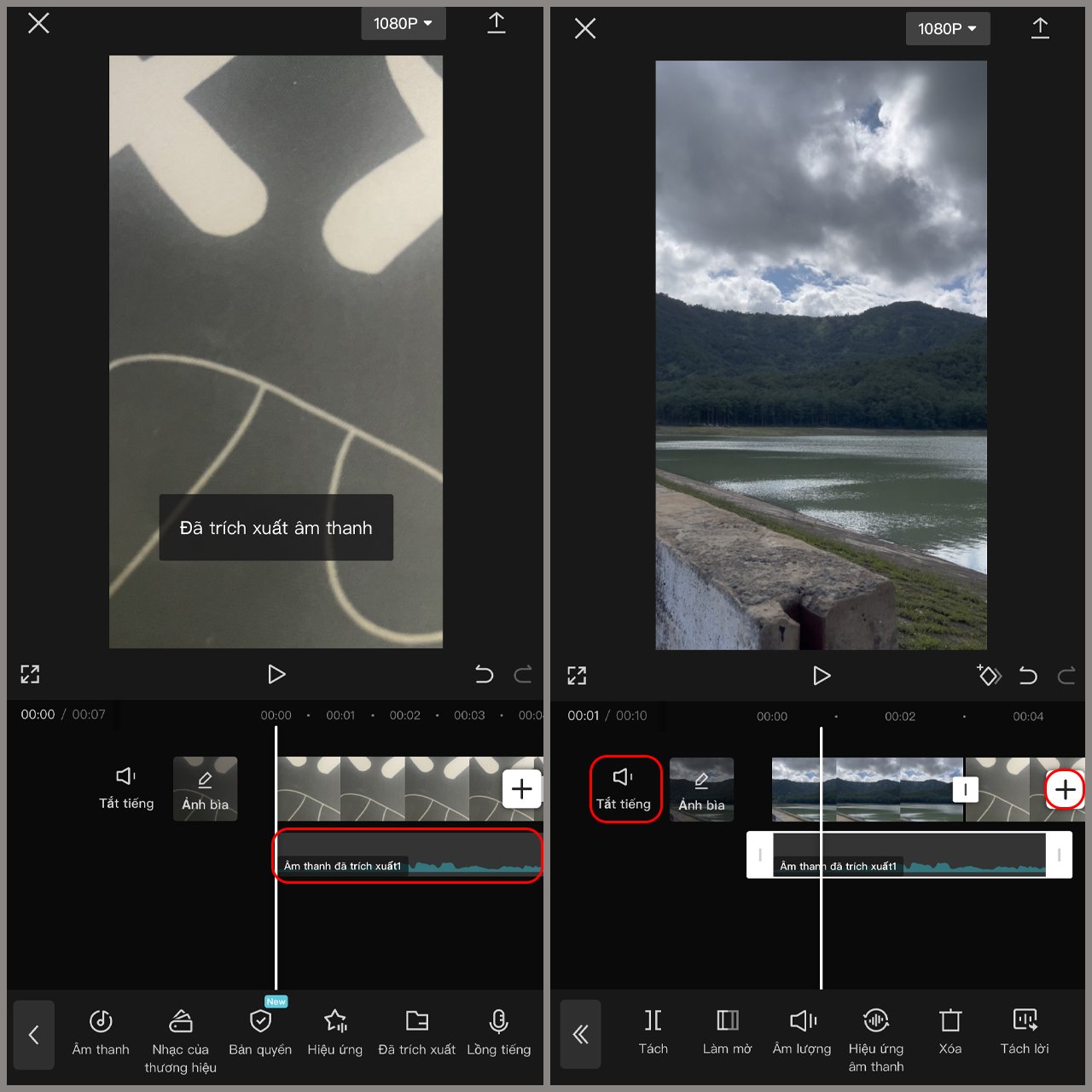
Bước 2: Bạn chạm vào đoạn video trên dòng thời gian để làm hiện thanh công cụ ở phía dưới, sau đó vuốt sang ngang cho đến khi thấy mục Trích xuất âm thanh và chạm vào đó.
Bước 3: Chỉ sau vài giây, một lớp âm thanh mới sẽ xuất hiện ngay bên dưới video, đồng thời phần tiếng gốc trong video cũng được tắt đi để tránh bị phát chồng lên nhau.
Bước 4: Bây giờ bạn có thể chạm vào lớp âm thanh vừa tách để chỉnh âm lượng, cắt đoạn, thêm hiệu ứng tăng giảm dần, hoặc xóa hẳn đi rồi chèn bài nhạc khác vào thay thế.
Cách tách lời bài hát khỏi nhạc nền bằng CapCut
Thao tác trích xuất âm thanh ở trên chỉ giúp bạn tách toàn bộ phần tiếng ra khỏi hình, còn nếu bạn muốn đi xa hơn, tức là tách riêng giọng hát của ca sĩ ra khỏi phần nhạc không lời bên trong một bài hát, thì cần dùng đến tính năng Tách giọng hát của CapCut. Tính năng này sử dụng trí tuệ nhân tạo để nhận diện đâu là giọng người và đâu là tiếng nhạc cụ, từ đó cho phép bạn chọn giữ lại phần mình cần. Mình thấy đây là tính năng cực kỳ hữu ích cho những bạn muốn làm video hát lại, video karaoke hay đơn giản là lấy phần nhạc không lời làm nền cho giọng đọc của mình.
Bước 1: Bạn thực hiện trích xuất âm thanh như hướng dẫn ở phần trên để có một lớp âm thanh riêng, hoặc nhập thẳng tệp nhạc có lời vào dự án nếu bạn đã có sẵn bài hát.
Bước 2: Bạn chọn vào lớp âm thanh đó, trên máy tính thì nhìn sang bảng Âm thanh ở phía bên phải màn hình, còn trên điện thoại thì vuốt thanh công cụ phía dưới để tìm mục Tách giọng hát (một số phiên bản ghi là Tách giọng).
Bước 3: Bạn chọn Xóa giọng hát nếu chỉ muốn giữ lại phần nhạc không lời, hoặc chọn Chỉ giữ giọng hát nếu bạn cần lấy riêng phần lời để ghép vào một bản phối khác.
Bước 4: Bạn chờ CapCut xử lý trong vài giây đến vài chục giây tùy độ dài bài hát, sau đó nghe thử lại toàn bộ để kiểm tra xem phần giọng hoặc phần nhạc đã được tách sạch như mong muốn hay chưa.
Cách xuất riêng file âm thanh sau khi tách trên CapCut
Sau khi đã tách được phần nhạc hay phần lời ưng ý, nhiều bạn muốn lưu nó thành một tệp âm thanh riêng để nghe lại, gửi cho người khác hoặc dùng trong phần mềm khác, và CapCut trên máy tính hỗ trợ việc này khá tốt. Bạn chỉ cần bấm vào nút Xuất ở góc trên bên phải màn hình, bỏ chọn phần xuất video và đánh dấu vào mục Âm thanh, sau đó chọn định dạng mong muốn như MP3 để nhẹ và dễ chia sẻ, hoặc WAV nếu bạn cần giữ chất lượng âm thanh tốt nhất cho việc biên tập tiếp. Cuối cùng bạn đặt tên tệp, chọn thư mục lưu trên máy rồi nhấn xuất là xong. Trên điện thoại, cách đơn giản nhất là bạn xóa lớp hình đi, chỉ giữ lại phần âm thanh rồi xuất ra như một video bình thường để sử dụng.
Những lưu ý để phần âm thanh sau khi tách được sạch và không bị lệch
Qua nhiều lần tự tách nhạc, mình nhận ra kết quả cuối cùng phụ thuộc rất nhiều vào chất lượng của video gốc, nghĩa là nếu âm thanh ban đầu đã bị rè, lẫn nhiều tiếng ồn hoặc được nén quá mạnh thì dù CapCut có thông minh đến đâu cũng khó tách ra được một bản thật sạch. Bên cạnh đó, có vài điểm nhỏ bạn nên để ý để tránh phải làm lại từ đầu, nhất là khi đang xử lý những video dài hoặc những bài hát có phần phối khí phức tạp với nhiều tầng nhạc cụ chồng lên nhau.
- Ưu tiên video gốc chất lượng cao: nguồn âm thanh càng rõ thì phần tách ra càng ít bị vang, rè hay sót lại tiếng.
- Bật tính năng giảm tiếng ồn: sau khi tách, bạn có thể dùng mục giảm tiếng ồn trong bảng âm thanh để phần lời thoại nghe sạch hơn.
- Không kéo lệch lớp âm thanh: khi cắt ghép, bạn nên khóa hoặc cắt cùng lúc cả hình và tiếng để tránh bị lệch khẩu hình.
- Cập nhật CapCut bản mới: tính năng tách giọng hát có thể chưa xuất hiện ở các bản cũ, và ở một số khu vực có thể cần tài khoản trả phí.
- Chú ý bản quyền: nhạc tách từ video của người khác có thể bị tắt tiếng hoặc gỡ bỏ khi bạn đăng lên mạng xã hội.
Giải đáp một vài thắc mắc thường gặp khi tách âm thanh bằng CapCut
Trong quá trình làm, chắc chắn bạn sẽ gặp một số tình huống khiến mình phải dừng lại suy nghĩ, chẳng hạn lỡ tay xóa mất phần âm thanh gốc hay lo rằng việc tách tiếng sẽ làm video bị giảm chất lượng hình ảnh. Mình đã gom lại những câu hỏi mà nhiều bạn hay thắc mắc nhất để bạn có thể tra cứu nhanh mà không cần phải mày mò thử đi thử lại nhiều lần.
- Lỡ xóa âm thanh gốc thì có lấy lại được không? Nếu bạn chưa đóng dự án thì chỉ cần nhấn hoàn tác (Ctrl + Z trên máy tính hoặc nút quay lại trên điện thoại), còn nếu đã đóng thì bạn cần nhập lại video gốc để lấy lại tiếng.
- Tách âm thanh có làm giảm chất lượng hình ảnh không? Không, việc tách hay xóa âm thanh chỉ tác động tới phần tiếng, độ nét và màu sắc của video vẫn được giữ nguyên.
- Có thể chỉ xóa một đoạn âm thanh thay vì xóa hết không? Hoàn toàn được, bạn chỉ cần dùng công cụ cắt để chia nhỏ lớp âm thanh rồi xóa riêng đoạn không cần thiết.
- Vì sao không tìm thấy mục Tách giọng hát? Thường là do phiên bản CapCut của bạn đã cũ, bạn hãy cập nhật lên bản mới nhất rồi kiểm tra lại.
Như vậy là bạn đã nắm được trọn vẹn cách tách nhạc, tách lời khỏi video bằng CapCut trên cả máy tính lẫn điện thoại, từ thao tác trích xuất âm thanh cơ bản cho đến việc tách riêng giọng hát và xuất thành tệp âm thanh độc lập. Nếu bạn đã thử làm theo mà gặp chỗ nào vướng mắc, hoặc có mẹo hay nào khác muốn chia sẻ, đừng ngại để lại bình luận bên dưới để mình và mọi người cùng trao đổi thêm nhé. Còn nếu bạn chưa có ứng dụng trên máy, hãy ghé ngay bài viết hướng dẫn tải CapCut của AZLMH để cài đặt và bắt tay vào thực hành ngay hôm nay.