Nếu bạn từng ngồi gõ tay từng dòng phụ đề cho video, chắc hẳn bạn cũng hiểu cảm giác mỏi mệt đến mức nào, vừa căng mắt nghe lại đoạn ghi âm vừa canh từng giây để chữ khớp với lời nói. Mình đã trải qua đúng cái cảnh đó rất nhiều lần, cho đến khi mình phát hiện ra tính năng phụ đề tự động (auto caption) trên CapCut. Trong bài viết này, mình sẽ chia sẻ thật chi tiết cách làm để bạn có được phụ đề chuẩn, đẹp và nhanh gọn nhất có thể.
Phụ đề tự động (auto caption) là gì?
Phụ đề tự động hay còn gọi là auto caption là tính năng giúp phần mềm tự nhận diện giọng nói trong video và chuyển thành văn bản hiển thị ngay trên màn hình. Thay vì bạn phải ngồi gõ từng chữ, công cụ sẽ lắng nghe toàn bộ lời thoại rồi tạo ra các đoạn phụ đề khớp với từng khoảnh khắc trong video. Đây thực sự là một bước tiến lớn dành cho những ai làm nội dung thường xuyên mà không có nhiều thời gian.
Vì sao bạn nên dùng phụ đề tự động cho video?
Mình tin rằng khi bạn hiểu được giá trị thật sự của phụ đề, bạn sẽ không muốn bỏ qua tính năng này nữa. Phụ đề không chỉ là chữ chạy trên màn hình mà nó còn quyết định trải nghiệm xem của khán giả, đặc biệt khi rất nhiều người có thói quen lướt video trong trạng thái tắt tiếng. Một video có phụ đề rõ ràng sẽ giữ chân người xem lâu hơn và tạo cảm giác chuyên nghiệp hơn rất nhiều.
Tăng khả năng tiếp cận khán giả
Khi video của bạn có phụ đề, những người xem trong môi trường ồn ào, người khiếm thính hay đơn giản là người lười bật loa đều có thể hiểu được nội dung. Điều này giúp bạn mở rộng tệp khán giả một cách tự nhiên, đồng thời tăng tỷ lệ người xem hết video, vốn là yếu tố mà các nền tảng mạng xã hội rất coi trọng khi đề xuất nội dung.
Tiết kiệm thời gian dựng video
Thay vì mất cả tiếng đồng hồ để gõ và canh chỉnh thủ công, bạn chỉ cần vài thao tác là đã có nguyên bộ phụ đề khớp giờ. Khoảng thời gian tiết kiệm được đó bạn hoàn toàn có thể dồn vào việc sáng tạo nội dung hay chăm chút cho phần hình ảnh, âm thanh để video trở nên cuốn hút hơn trong mắt người xem.
Chuẩn bị gì trước khi tạo phụ đề tự động?
Trước khi bắt tay vào làm, mình khuyên bạn nên chuẩn bị một chút để quá trình diễn ra suôn sẻ. Điều quan trọng nhất là chất lượng âm thanh trong video phải đủ rõ, vì công cụ nhận diện giọng nói dựa hoàn toàn vào những gì nó nghe được. Nếu tiếng nói bị lẫn quá nhiều tạp âm, kết quả phụ đề sẽ sai sót nhiều và bạn lại mất công sửa lại.
Cài đặt ứng dụng CapCut
Để bắt đầu, bạn cần có sẵn ứng dụng trong máy. Nếu chưa cài, bạn có thể tải về một cách dễ dàng và hoàn toàn miễn phí. Mình đã chuẩn bị sẵn liên kết tải nhanh ngay bên dưới để bạn không phải mất công tìm kiếm lung tung, chỉ cần một cú nhấp là có ngay công cụ chỉnh sửa video mạnh mẽ trong tay.
Chuẩn bị video gốc chất lượng tốt
Hãy đảm bảo video của bạn có phần lời thoại rõ ràng, phát âm tròn vành rõ chữ và hạn chế tiếng ồn nền. Một video được thu âm trong không gian yên tĩnh sẽ giúp công cụ nhận diện giọng nói chính xác hơn, nhờ đó bạn sẽ tiết kiệm được rất nhiều thời gian chỉnh sửa câu chữ sau khi phụ đề đã được tạo ra tự động.
Hướng dẫn các bước thêm phụ đề tự động chuẩn
Bây giờ mình sẽ dẫn bạn đi qua từng bước một cách thật cụ thể, bạn cứ làm theo tuần tự là sẽ có ngay bộ phụ đề ưng ý. Đừng lo lắng nếu đây là lần đầu bạn thử, vì giao diện được thiết kế khá trực quan và thân thiện, ngay cả người chưa từng dựng video cũng có thể nắm bắt được chỉ sau vài phút làm quen.
Bước 1: Nhập video vào dự án mới
Bạn mở ứng dụng lên, chọn tạo dự án mới rồi nhập video cần làm phụ đề vào dòng thời gian chỉnh sửa. Khi video đã nằm gọn trên timeline, bạn hãy xem lại một lượt để chắc chắn rằng phần âm thanh được bật và nghe rõ, đây là nền tảng để bước nhận diện giọng nói tiếp theo cho ra kết quả tốt.
Bước 2: Chọn tính năng tạo phụ đề tự động
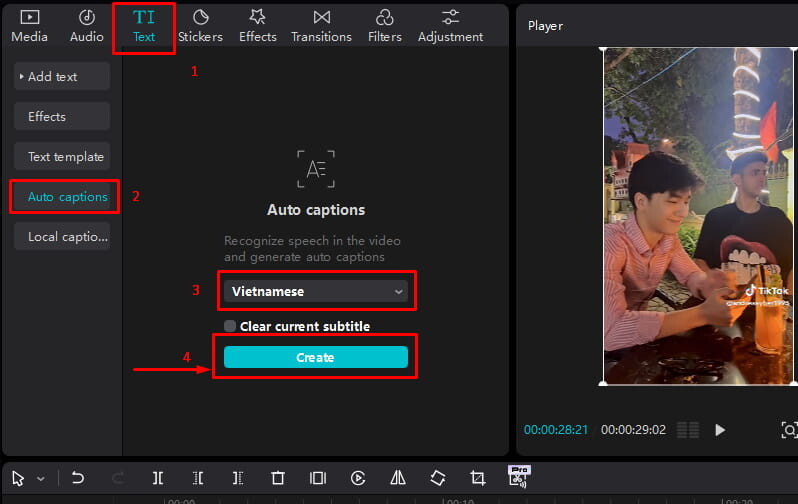
Tiếp theo, bạn tìm đến mục văn bản hoặc phụ đề trên thanh công cụ, sau đó chọn chức năng tạo phụ đề tự động. Lúc này bạn sẽ được chọn ngôn ngữ của video, hãy chọn đúng ngôn ngữ mà bạn đang nói để công cụ nhận diện chính xác nhất, rồi nhấn tạo và chờ trong giây lát.
Bước 3: Kiểm tra và chỉnh sửa nội dung
Sau khi phụ đề được tạo, bạn nên đọc lại toàn bộ để bắt những lỗi sai mà công cụ có thể mắc phải, nhất là với các từ chuyên ngành hay tên riêng. Bạn chỉ cần nhấn vào từng đoạn để sửa trực tiếp, đồng thời canh lại thời gian hiển thị nếu thấy chữ xuất hiện hơi sớm hoặc hơi trễ so với lời nói.
Bước 4: Tùy chỉnh font chữ và hiệu ứng
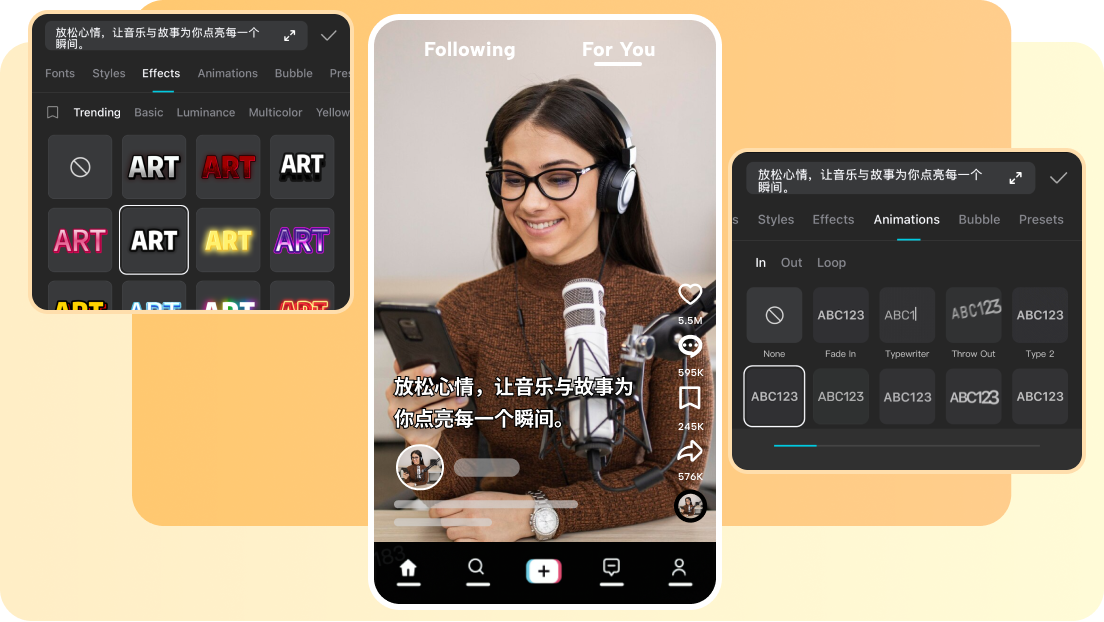
Đây là phần mình thích nhất vì bạn được thỏa sức sáng tạo, từ việc đổi font chữ, màu sắc cho đến thêm viền, đổ bóng hay hiệu ứng động cho phụ đề. Một bộ phụ đề được thiết kế hài hòa với tổng thể video sẽ nâng tầm sản phẩm của bạn lên đáng kể và để lại ấn tượng tốt trong lòng người xem.
Mẹo giúp phụ đề tự động đẹp và chính xác hơn
Sau một thời gian dài sử dụng, mình rút ra được vài kinh nghiệm nhỏ mà mình muốn chia sẻ để bạn có được kết quả tốt nhất. Những mẹo này tuy đơn giản nhưng lại tạo ra khác biệt rõ rệt giữa một video nghiệp dư và một video trông thật chỉn chu, chuyên nghiệp trong mắt người theo dõi bạn.
- Chọn font dễ đọc: ưu tiên những font chữ rõ ràng, tránh các kiểu chữ quá cầu kỳ khiến người xem khó theo dõi.
- Giữ phụ đề ngắn gọn: mỗi dòng nên vừa đủ để mắt người xem lướt qua kịp mà không bị quá tải.
- Tương phản màu sắc: dùng viền hoặc nền mờ phía sau chữ để phụ đề nổi bật trên mọi cảnh quay.
- Đặt vị trí hợp lý: tránh để chữ che mất khuôn mặt nhân vật hay những chi tiết quan trọng trong khung hình.
Một số lỗi thường gặp khi dùng auto caption
Không phải lúc nào mọi thứ cũng hoàn hảo ngay từ đầu, và mình cũng từng gặp kha khá tình huống dở khóc dở cười. Hiểu trước những lỗi này sẽ giúp bạn bình tĩnh xử lý thay vì hoang mang, đồng thời biết cách phòng tránh để lần làm sau diễn ra trơn tru và nhanh chóng hơn rất nhiều so với trước.
Phụ đề nhận sai từ ngữ
Lỗi phổ biến nhất là công cụ nghe nhầm từ, đặc biệt với những đoạn nói nhanh hoặc phát âm không rõ. Cách khắc phục đơn giản là bạn đọc lại và sửa thủ công, hoặc thu âm lại phần đó với chất lượng tốt hơn để công cụ nhận diện đúng hơn trong lần tạo phụ đề tiếp theo.
Phụ đề không khớp thời gian
Đôi khi chữ xuất hiện lệch so với lời nói khiến người xem cảm thấy khó chịu. Bạn chỉ cần kéo lại điểm bắt đầu và kết thúc của từng đoạn phụ đề trên timeline cho khớp với âm thanh, một việc nhỏ nhưng lại giúp video của bạn trông mượt mà và chuyên nghiệp hơn hẳn.
Lời kết
Vậy là mình đã cùng bạn đi qua toàn bộ hành trình từ lúc chuẩn bị cho đến khi hoàn thiện một bộ phụ đề tự động chuẩn chỉnh. Hy vọng những chia sẻ này sẽ giúp bạn tự tin hơn khi làm video và tiết kiệm được nhiều thời gian quý báu. Nếu bạn muốn tìm hiểu thêm nhiều thủ thuật hay ho khác, hãy ghé thăm trang chủ AZLMH để khám phá nhé, còn nếu bạn đã sẵn sàng thực hành ngay thì đừng quên tải ngay ứng dụng CapCut để bắt đầu trải nghiệm. Chúc bạn sớm tạo ra những video thật ấn tượng và thu hút thật nhiều người xem!