Bạn đã bao giờ chụp được một tấm ảnh sản phẩm ưng ý, hay quay được một đoạn video có thần thái rất tốt, nhưng rồi lại tiếc nuối vì phía sau là bức tường loang lổ, góc phòng bừa bộn hoặc dòng người qua lại lộn xộn chưa? Mình tin là ai làm nội dung cũng từng rơi vào cảnh đó, và trước đây cách duy nhất để cứu vãn là ngồi hàng giờ cắt từng đường viền bằng phần mềm chuyên nghiệp. Bây giờ mọi chuyện đã khác, vì cách xóa phông nền bằng AI cutout cho phép bạn tách chủ thể ra khỏi nền chỉ sau một lần tải lên, và trong bài này AZLMH sẽ cùng bạn đi qua toàn bộ quy trình một cách cặn kẽ nhất.
Không cần phông xanh, không cần studio đắt đỏ: điều khiến mình thích nhất ở công nghệ cắt nền bằng trí tuệ nhân tạo là bạn hoàn toàn có thể quay chụp ở bất cứ đâu, từ phòng khách, quán cà phê cho đến ngoài đường phố, rồi để AI tự nhận diện người hoặc vật thể chính và gỡ bỏ phần nền phía sau. Bạn không phải đầu tư tấm phông xanh, đèn chiếu sáng đồng đều hay những kỹ thuật tách màu phức tạp mà trước đây chỉ các đoàn làm phim mới đủ điều kiện sử dụng.
Tự động hoàn toàn, chỉ cần một cú nhấp: bạn sẽ không còn phải ngồi chấm từng điểm ảnh, dò màu, vẽ vùng chọn hay kéo đường dẫn quanh mái tóc nữa, bởi thuật toán đã được huấn luyện trên hàng triệu hình ảnh để hiểu đâu là chủ thể và đâu là phần cần loại bỏ, nhờ vậy thời gian xử lý rút xuống chỉ còn vài giây với ảnh và vài phút với video.
Kết quả thực tế khi xóa phông nền bằng AI cutout
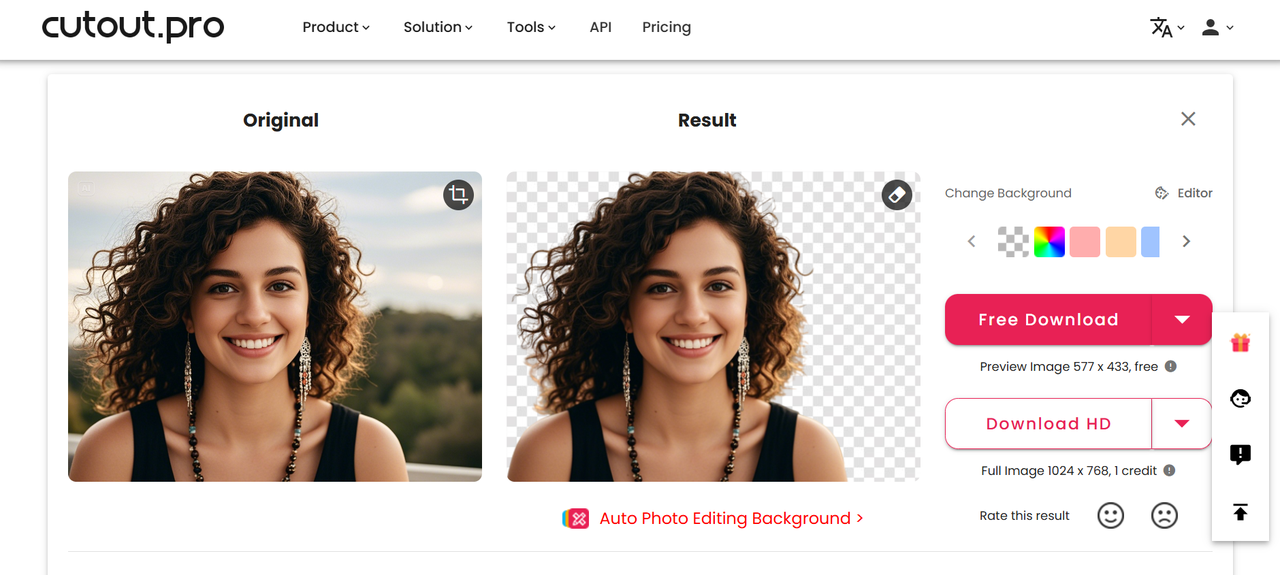
Trước khi đi vào hướng dẫn, mình muốn bạn hình dung rõ thành quả mà công cụ này mang lại để biết nó có thật sự phù hợp với nhu cầu của mình hay không. Với ảnh chân dung, AI cutout giữ được những sợi tóc mảnh ở viền khá tốt, phần vai và cổ áo được cắt gọn gàng chứ không bị răng cưa như các công cụ đời cũ. Với ảnh sản phẩm như chai mỹ phẩm, đôi giày hay chiếc túi xách, phần nền sau khi xóa trở nên trong suốt hoàn toàn để bạn đặt lên nền trắng chuẩn sàn thương mại điện tử. Còn với video, nhân vật đang chuyển động vẫn được tách liên tục qua từng khung hình, đủ mượt để bạn ghép vào khung cảnh mới mà người xem khó nhận ra dấu vết chỉnh sửa.
Cách xóa phông nền bằng AI cutout chi tiết từng bước
Bước 1: Tạo tài khoản và chọn đúng công cụ cần dùng
Việc đầu tiên bạn cần làm là truy cập trang Cutout.Pro và đăng ký tài khoản, quá trình này rất nhanh vì bạn có thể đăng nhập trực tiếp bằng tài khoản Google hoặc Facebook mà không phải điền nhiều thông tin rườm rà. Sau khi vào được bên trong, bạn hãy để ý mục Sản phẩm trên thanh điều hướng, vì ở đây có hai công cụ tách biệt mà nhiều người hay nhầm lẫn: một công cụ dành riêng cho xóa nền ảnh và một công cụ dành riêng cho xóa nền video. Mình khuyên bạn chọn đúng ngay từ đầu, bởi mỗi công cụ được tối ưu cho một loại tệp khác nhau và cách tính lượt sử dụng cũng không giống nhau.
Bước 2: Tải ảnh hoặc video cần tách nền lên hệ thống
Khi đã mở đúng công cụ, bạn chỉ cần nhấn nút tải lên rồi chọn tệp từ máy tính, hoặc kéo thả trực tiếp vào khung xử lý cho nhanh. Với video, hệ thống hiện chấp nhận các định dạng phổ biến như MP4, WEBM, MOV và cả ảnh động GIF, dung lượng tối đa lên tới 2GB và độ phân giải tối đa 4K, nên gần như mọi đoạn quay bằng điện thoại hay máy ảnh đều đáp ứng được. Thời gian tải lên sẽ nhanh hay chậm tùy vào kích thước tệp và tốc độ mạng của bạn, vì vậy với những video dài, bạn nên kiên nhẫn chờ thanh tiến trình chạy hết thay vì tải đi tải lại nhiều lần.
Bước 3: Để AI tự động xóa nền và thay phông mới theo ý bạn
Ngay khi tệp được tải lên xong, AI sẽ tự động nhận diện chủ thể và gỡ bỏ phần nền mà bạn không cần thao tác thêm bất cứ điều gì. Với video, hệ thống cho bạn xem trước miễn phí năm giây đầu ở độ phân giải 360P để kiểm tra chất lượng cắt trước khi quyết định dùng lượt tính phí. Lúc này bạn có thể bấm vào bảng màu bên trái để đổi nền sang một màu trơn, hoặc tải lên một bức ảnh hay đoạn video khác để làm phông mới. Bạn lưu ý rằng một số trình duyệt và trình phát video không hiển thị được nền trong suốt, nên đôi khi bạn sẽ thấy nền đen chứ không phải lỗi cắt.
Bước 4: Tải thành phẩm về máy với định dạng phù hợp
Bước cuối cùng nghe thì đơn giản nhưng lại là chỗ nhiều người mắc lỗi nhất, đó là bấm tải xuống quá sớm khi hệ thống chưa kết xuất xong. Bạn hãy chờ cho đến khi tiến trình chạy đủ 100% rồi mới nhấn nút tải, như vậy tệp nhận được sẽ đầy đủ và không bị hỏng. Với ảnh, bạn nên chọn PNG nếu muốn giữ nền trong suốt để ghép vào thiết kế khác, còn JPG phù hợp khi bạn đã thay sang nền trắng hoặc nền màu. Với video, sau khi tải về, bạn có thể tiếp tục biên tập trong phần mềm hỗ trợ nền trong suốt hoặc đăng thẳng lên YouTube, TikTok, Facebook.
Xóa phông nền video bằng AI cutout không cần phông xanh
Nếu xóa nền ảnh đã là chuyện quen thuộc thì xóa nền video mới là phần khiến mình thật sự bất ngờ với AI cutout, bởi trước đây muốn tách người khỏi khung cảnh bạn bắt buộc phải quay trước phông xanh rồi dùng kỹ thuật tách màu trong phần mềm dựng phim. Giờ đây bạn chỉ cần một đoạn quay có chủ thể rõ ràng, nền tương phản vừa phải, AI sẽ xử lý từng khung hình để tạo ra video nền trong suốt. Nếu bạn muốn chỉnh sửa tiếp ngay trên điện thoại, mình gợi ý bạn tham khảo thêm bài viết hướng dẫn tách nền và dựng video bằng CapCut để kết hợp hai công cụ một cách nhuần nhuyễn nhất.
Câu hỏi thường gặp khi xóa phông nền bằng AI cutout
Làm sao để AI cutout xóa phông nền đẹp và sạch hơn?
Bí quyết nằm ngay ở khâu chuẩn bị tệp gốc chứ không nằm ở thao tác trên công cụ, vì AI hoạt động tốt nhất khi chủ thể và phần nền có độ tương phản rõ ràng về màu sắc lẫn ánh sáng. Bạn nên tránh mặc áo cùng màu với bức tường phía sau, hạn chế ánh sáng ngược khiến viền người bị chói, và cố gắng để chỉ có một chủ thể chính nổi bật trong khung hình. Những video thể thao, video quay chim chóc hay các đoạn phim có một nhân vật chuyển động rõ ràng thường cho kết quả rất ấn tượng, trong khi cảnh đông người chồng lấn lên nhau sẽ khiến AI khó phân biệt hơn nhiều.
File tải về sau khi xóa phông nền có định dạng gì?
Định dạng tệp sẽ phụ thuộc vào việc bạn giữ nền trong suốt hay đã thay sang một nền mới, và đây là điểm bạn cần nắm rõ để không bị bỡ ngỡ khi mở tệp ra. Với video, bản nền trong suốt mặc định được xuất dưới dạng MOV vì định dạng này lưu được kênh alpha, còn video đã thay phông sẽ được xuất dưới dạng MP4 cho dễ chia sẻ. Với ảnh, bạn có thể chọn PNG để giữ phần trong suốt hoặc JPG nếu đã ghép nền màu. Các định dạng GIF và WEBM cho video hiện thường chỉ mở cho khách hàng doanh nghiệp, nên bạn cần liên hệ đội ngũ hỗ trợ nếu thật sự cần.
Vì sao mình bấm tải xuống mà không tải được tệp?
Nguyên nhân phổ biến nhất mà mình gặp ở hầu hết người dùng mới là bấm tải xuống ngay sau khi vừa tải tệp lên, trong khi hệ thống vẫn đang âm thầm xử lý và kết xuất từng khung hình phía sau. Lúc này tệp chưa hoàn thiện nên việc tải về sẽ báo lỗi hoặc cho ra một tệp hỏng không mở được. Cách khắc phục rất đơn giản, bạn chỉ cần để yên cho quá trình xử lý chạy hết, quan sát thanh tiến trình đạt đủ 100% rồi mới nhấn nút tải. Nếu vẫn gặp lỗi, bạn thử làm mới trang hoặc đổi sang trình duyệt khác trước khi liên hệ bộ phận hỗ trợ kỹ thuật.
Video xử lý bị đứng ở 1% hoặc 10% thì phải làm sao?
Bạn đừng quá lo lắng nếu thấy thanh tiến trình đứng yên ở mức 1% hay 10% khá lâu, vì thực chất video của bạn đang nằm trong hàng đợi xử lý chung cùng rất nhiều người dùng khác trên hệ thống. Việc bạn cần làm lúc này là đóng cửa sổ trình duyệt lại, đi làm việc khác, rồi quay lại sau một khoảng thời gian, kết quả sẽ được lưu sẵn trong tài khoản để bạn tải về. Mình đặc biệt nhắc bạn không nên tải lại video nhiều lần vì sốt ruột, bởi mỗi lần tải lên có thể bị trừ thêm lượt sử dụng và bạn sẽ mất tiền oan cho cùng một đoạn video.
Tại sao nền video đã xóa lại hiện màu đen thay vì trong suốt?
Đây là thắc mắc mình nhận được nhiều nhất, và câu trả lời là phần nền thực ra đã được xóa thành công, chỉ là phần mềm bạn đang dùng để mở video không hỗ trợ hiển thị kênh alpha nên tự động tô vùng trống thành màu đen. Để thấy đúng kết quả trong suốt, bạn hãy mở tệp bằng những phần mềm hỗ trợ kênh alpha như QuickTime, Premiere Pro, After Effects, Final Cut Pro, iMovie, DaVinci Resolve có bản miễn phí hoặc VSDC cũng miễn phí. Khi kéo video vào các phần mềm này và đặt lên một lớp nền khác, bạn sẽ thấy chủ thể hiện lên tách biệt hoàn toàn như mong đợi.
AI cutout có xóa phông nền miễn phí được không?
Câu trả lời là có nhưng kèm theo một vài giới hạn mà bạn nên biết trước để lên kế hoạch cho phù hợp. Với video, bạn được xem trước và tải năm giây đầu ở độ phân giải thấp hoàn toàn miễn phí, đủ để đánh giá xem công cụ có cắt chuẩn hay không. Muốn tải toàn bộ video ở chất lượng cao, bạn sẽ cần mua lượt sử dụng theo bảng giá của nhà cung cấp. Với ảnh, bản xem trước chất lượng thường cũng có thể tải miễn phí, còn bản độ nét cao thường yêu cầu điểm tín dụng, và chính sách này có thể thay đổi theo từng thời điểm nên bạn nên kiểm tra trang bảng giá trước khi dùng.
Ảnh có tóc, lông thú hay viền phức tạp thì xử lý thế nào?
Mái tóc bay, bộ lông xù của chó mèo, cành lá đan xen hay những vùng có màu gần giống nền là thử thách lớn nhất với mọi công cụ cắt nền tự động, kể cả những cái tên nổi tiếng nhất hiện nay. AI cutout xử lý khá tốt những trường hợp này so với mặt bằng chung, nhưng mình vẫn khuyên bạn xem kết quả đầu tiên như một bản nháp và phóng to để kiểm tra kỹ từng đường viền. Nếu còn sót mảng nền nhỏ hoặc mất một vài chi tiết của chủ thể, bạn có thể dùng các công cụ xóa và khôi phục thủ công trong những trình chỉnh sửa như Canva để tinh chỉnh lại cho thật sạch sẽ.
Nền trong suốt dùng để làm gì trong công việc thực tế?
Một tấm ảnh hay đoạn video có nền trong suốt giống như một chất liệu thô mà bạn có thể đem đặt vào bất kỳ bối cảnh nào mình muốn mà không phải quay chụp lại từ đầu. Người bán hàng có thể đưa sản phẩm lên nền trắng chuẩn sàn, rồi đổi sang nền theo mùa lễ hội cho từng chiến dịch quảng cáo. Người làm nội dung có thể ghép mình vào bầu trời đầy sao, một thành phố nổi tiếng hay một khung cảnh viễn tưởng để video sinh động và thu hút hơn. Ngay cả logo hay chữ ký sau khi tách nền cũng trở nên linh hoạt hơn rất nhiều khi chèn vào tài liệu và slide.
Phông xanh là gì và AI cutout có thay thế được không?
Phông xanh là kỹ thuật quen thuộc trong ngành điện ảnh, khi diễn viên đứng trước một tấm nền màu xanh lá hoặc xanh dương đồng nhất, sau đó phần mềm sẽ dùng hiệu ứng tách màu để loại bỏ vùng xanh và thay bằng thế giới ảo hay các hiệu ứng đặc biệt. Cách làm này cho kết quả rất sạch nhưng đòi hỏi không gian, ánh sáng và thiết bị khá tốn kém. AI cutout không hoàn toàn thay thế được phông xanh trong các dự án điện ảnh lớn, nhưng với người làm nội dung cá nhân, chủ cửa hàng hay nhân viên văn phòng, nó đủ tốt để giúp bạn tiết kiệm đáng kể cả thời gian lẫn chi phí.
Có xóa phông nền trực tiếp khi đang livestream được không?
Ở thời điểm hiện tại, công cụ xóa nền video của Cutout.Pro chỉ hoạt động với những đoạn video đã quay sẵn và tải lên hệ thống, chứ chưa hỗ trợ xử lý trực tiếp trong lúc bạn đang phát sóng. Nếu nhu cầu của bạn là thay phông khi họp trực tuyến hoặc livestream bán hàng, nhà phát triển có một công cụ khác là Cheerful.Video, cho phép ghi hình với phông nền ảo ngay trong lúc quay. Còn với các video đã xử lý xong bằng AI cutout, bạn hoàn toàn có thể đăng tải lên YouTube, TikTok, Facebook hay bất kỳ nền tảng chia sẻ video nào mà không gặp trở ngại gì.
Không có phần mềm đọc được file MOV thì phải làm sao?
Nếu máy tính của bạn không có phần mềm chuyên nghiệp hỗ trợ tệp MOV nền trong suốt, mình có một mẹo nhỏ rất hiệu quả mà nhiều người chưa biết. Thay vì tải bản nền trong suốt, bạn hãy chọn thay nền sang màu xanh lá hoặc xanh dương rồi tải về dưới dạng MP4, định dạng mà gần như phần mềm nào cũng đọc được. Sau đó bạn đưa video này vào ứng dụng dựng phim có tính năng tách phông xanh, chẳng hạn như CapCut, phần mềm sẽ tự động loại bỏ vùng màu đó và trả lại cho bạn một video nền trong suốt để ghép tiếp, vừa đơn giản vừa không tốn thêm chi phí.
Ngoài Cutout.Pro còn công cụ nào xóa phông nền bằng AI đáng thử?
Bên cạnh Cutout.Pro, bạn có khá nhiều lựa chọn khác tùy vào thói quen làm việc và mục đích sử dụng của mình. Canva phù hợp với người muốn tách nền rồi thiết kế tiếp ngay trong cùng một nơi, kèm công cụ xóa và khôi phục thủ công để sửa những vùng khó, dù tùy chọn tải nền trong suốt có thể yêu cầu gói trả phí. DeepAI có công cụ xóa nền trực tuyến gọn nhẹ cho những lúc cần làm nhanh. Còn nếu bạn chủ yếu chỉnh sửa trên điện thoại, CapCut và Dreamina là hai cái tên đáng cân nhắc. Theo kinh nghiệm của AZLMH, bạn nên thử cùng một tấm ảnh trên vài công cụ để chọn ra cái hợp nhất.