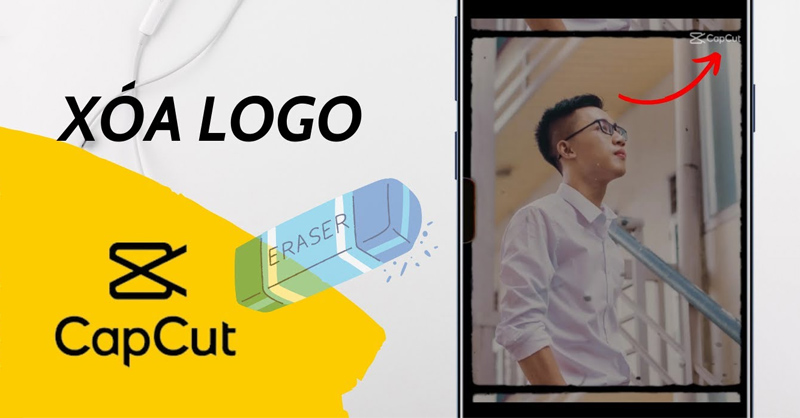
Bạn vừa dựng xong một video ưng ý, nhạc khớp từng nhịp, chuyển cảnh mượt mà, vậy mà khi xuất ra lại thấy cái logo CapCut nằm chình ình ở góc màn hình. Mình hiểu cảm giác đó, nó hơi “ngứa mắt” và làm sản phẩm của bạn trông kém chuyên nghiệp hơn so với công sức bỏ ra. Bài viết này mình sẽ chia sẻ cùng bạn cách xử lý cái watermark đó sao cho vừa sạch sẽ, vừa đúng quy định, để bạn không phải lo lắng về bản quyền hay những rắc rối phát sinh về sau.
Watermark CapCut là gì và vì sao nó xuất hiện?
Watermark, hay còn gọi là logo chìm, là dấu hiệu nhận diện thương hiệu mà CapCut tự động chèn vào video của bạn để đánh dấu rằng sản phẩm này được tạo ra bằng ứng dụng của họ. Thông thường nó xuất hiện ở cuối video dưới dạng một đoạn intro nhỏ hoặc nằm ở góc khung hình. Đây là cách mà rất nhiều ứng dụng chỉnh sửa miễn phí dùng để quảng bá tên tuổi, và CapCut cũng không phải ngoại lệ trong câu chuyện này.
Tại sao nên xóa watermark đúng cách thay vì làm bừa?
Mình biết trên mạng có vô số mẹo “lậu” hứa hẹn xóa logo trong một nốt nhạc, nhưng nhiều cách trong số đó có thể vi phạm điều khoản sử dụng hoặc khiến video của bạn bị giảm chất lượng nghiêm trọng. Nếu bạn làm nội dung để đăng lên các nền tảng như TikTok, YouTube hay Facebook, việc giữ video sạch sẽ và tuân thủ quy định là điều quan trọng để tránh bị gắn cờ vi phạm. Làm đúng ngay từ đầu giúp bạn yên tâm phát triển kênh lâu dài mà không nơm nớp lo sợ.
Cách xóa watermark CapCut ngay trong ứng dụng
Tin vui dành cho bạn là CapCut cho phép xóa watermark ngay trong chính ứng dụng mà không cần dùng tới công cụ bên thứ ba phức tạp. Đây là cách hợp pháp và an toàn nhất, bởi bạn đang sử dụng đúng tính năng mà nhà phát triển cung cấp. Dưới đây mình sẽ hướng dẫn từng bước cụ thể để bạn dễ hình dung và thao tác theo.
Xóa logo ở cuối video
Phần logo xuất hiện ở đoạn kết video thường là một clip mặc định được thêm tự động. Bạn chỉ cần vào dòng thời gian chỉnh sửa, tìm tới đoạn cuối nơi có logo CapCut, chạm vào nó rồi chọn nút xóa. Sau khi đoạn đó biến mất, video của bạn sẽ kết thúc gọn gàng đúng tại nội dung bạn mong muốn mà không còn dấu vết quảng cáo nào nữa.
Tắt watermark khi xuất video
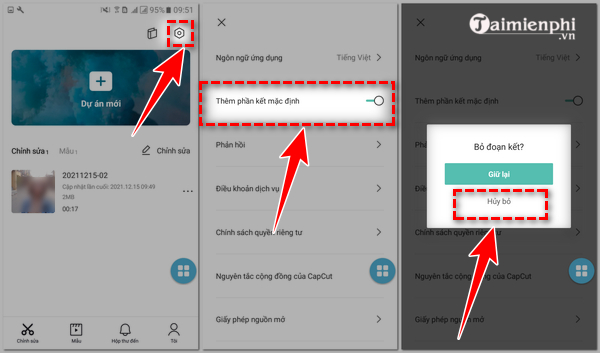
Một số phiên bản CapCut sẽ hỏi bạn có muốn thêm watermark hay không ngay tại bước xuất file. Khi đó bạn chỉ việc bỏ chọn tùy chọn thêm logo, hoặc tìm tới phần cài đặt xuất để tắt nó đi. Cách này cực kỳ tiện lợi vì bạn không cần chỉnh sửa thủ công, chỉ cần chú ý một chút ở khâu cuối là video đã hoàn toàn sạch sẽ.
Tải CapCut chính thức để có trải nghiệm tốt nhất
Để các thao tác trên hoạt động trơn tru và bạn luôn dùng được những tính năng mới nhất, mình khuyên bạn nên tải ứng dụng từ nguồn đáng tin cậy. Bạn có thể tải ngay CapCut tại đường dẫn trang tải CapCut của AZLMH để bắt đầu trải nghiệm chỉnh sửa video chuyên nghiệp mà không lo về độ an toàn. Mình đã nhấn nút bên dưới để bạn dễ dàng truy cập nhanh chóng.
Những lưu ý quan trọng khi xử lý watermark
Trước khi bắt tay vào xóa logo, có vài điều mình muốn bạn ghi nhớ để tránh những sai lầm không đáng có. Việc xóa watermark không chỉ là thao tác kỹ thuật mà còn liên quan tới quyền sử dụng và chất lượng sản phẩm cuối cùng của bạn.
Những điều nên làm
- Luôn ưu tiên dùng tính năng xóa logo có sẵn trong ứng dụng để đảm bảo hợp pháp.
- Kiểm tra kỹ video sau khi xuất để chắc chắn không còn sót dấu hiệu logo nào.
- Cập nhật ứng dụng thường xuyên để có giao diện và tính năng mới nhất.
- Lưu lại bản gốc trước khi chỉnh sửa để phòng khi cần làm lại.
Những điều nên tránh
- Không dùng các phần mềm bẻ khóa không rõ nguồn gốc vì dễ dính mã độc.
- Tránh cắt xén khung hình quá tay khiến nội dung chính bị mất hoặc méo mó.
- Không nên dùng video của người khác rồi xóa watermark để qua mặt bản quyền.
- Đừng phóng to video để che logo vì cách này làm giảm độ nét rõ rệt.
Giải pháp khi không tìm thấy tùy chọn xóa watermark
Đôi khi do phiên bản ứng dụng khác nhau mà bạn không thấy nút xóa logo ở vị trí quen thuộc, điều này hoàn toàn bình thường và bạn không cần lo lắng. Cách đơn giản nhất là cập nhật ứng dụng lên bản mới nhất, bởi giao diện cũ có thể đã được thay đổi. Nếu vẫn chưa được, bạn hãy thử khởi động lại ứng dụng hoặc kiểm tra mục cài đặt video trước khi xuất, vì tùy chọn này thường ẩn ở đó.
Lời kết từ Mình gửi tới Bạn
Vậy là chúng ta đã cùng nhau đi qua những cách xóa watermark CapCut sao cho vừa đúng vừa hợp pháp mà không cần tới mẹo mực phức tạp nào. Mình tin rằng chỉ cần làm theo các bước trên, video của bạn sẽ trông chuyên nghiệp hơn hẳn và bạn hoàn toàn yên tâm khi đăng tải. Nếu bạn muốn khám phá thêm nhiều thủ thuật hữu ích khác về công nghệ và ứng dụng, hãy ghé thăm trang chủ AZLMH để cập nhật những nội dung mới nhất nhé. Chúc bạn dựng được thật nhiều video ấn tượng và thành công trên hành trình sáng tạo của mình.